Registro a VEN@VAC
En este tutorial aprenderá cómo crear su cuenta en la plataforma VEN@VAC paso a paso. El proceso se divide en dos partes: primero registrará sus datos personales como profesional de la salud, y después los datos de su clínica o consultorio. Al finalizar, recibirá correos electrónicos automáticos con el estatus de su solicitud.
Ingrese a venavac.com
Abra el navegador de internet de su preferencia (por ejemplo, Google Chrome, Safari o Firefox) en su teléfono, tableta o computadora. En la barra de direcciones, en la parte superior de la pantalla, escriba venavac.com y presione la tecla Enter o el botón "Ir" para acceder al sitio.

Acepte el aviso de cookies
Al entrar al sitio por primera vez desde su dispositivo, aparecerá un aviso en la parte inferior o superior de la pantalla solicitando su consentimiento para el uso de cookies. Haga clic en el botón de aceptar para continuar. Si no acepta las cookies, es posible que algunas funciones del sitio no operen correctamente.

Haga clic en el botón "Quiero registrarme"
En la pantalla principal del sitio encontrará un botón de color verde con el texto "Quiero registrarme". Haga clic en él para iniciar el proceso de creación de su cuenta en la plataforma.
Complete todos los campos obligatorios
Verá un formulario con varios campos de información. Los campos marcados con un asterisco rojo (*) son obligatorios: deben llenarse para poder continuar con el registro. Entre los datos que se le solicitarán se encuentran su nombre completo, especialidad médica, número de cédula profesional y correo electrónico, entre otros.
Llene cada campo con calma y atención. Si intenta avanzar con algún campo obligatorio vacío, el sistema se lo indicará señalando en rojo el campo que falta completar.
Ingrese únicamente datos veraces — serán validados por el equipo de VEN@VAC
Es muy importante que la información que proporcione sea correcta, completa y verdadera. VEN@VAC es una plataforma exclusiva para profesionales de la salud, y el equipo de administración revisará y validará sus datos antes de aprobar su cuenta. Esto incluye verificar que su cédula profesional sea válida y corresponda a la información que registró.
Si se detecta información incorrecta o que no corresponde a un profesional de la salud con cédula vigente, su solicitud será rechazada.
Cree su contraseña siguiendo las reglas indicadas
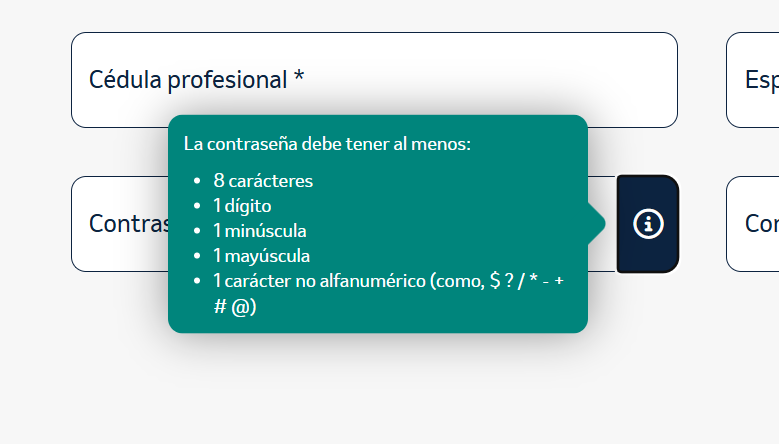
Deberá crear una contraseña segura para su cuenta. Junto al campo de contraseña encontrará un ícono de información (ℹ️); tóquelo o pase el cursor por encima para ver las reglas que debe cumplir su contraseña. Si la contraseña que ingresa no cumple todos los requisitos, el sistema no le permitirá avanzar y le indicará cuál regla no se está cumpliendo.
- 8 caracteres
- 1 dígito
- 1 minúscula
- 1 mayúscula
- 1 carácter no alfanumérico (como . $ ? / * - + # @)
Haga clic en el botón azul "Siguiente" para continuar
Una vez que haya llenado todos los campos obligatorios y creado su contraseña, localice el botón de color azul con el texto "Siguiente" en la parte inferior del formulario y haga clic en él para avanzar a la segunda parte del registro.
Si algún campo tiene un error o está incompleto, el sistema no lo dejará avanzar y señalará cuáles campos necesitan corrección. Revíselos, haga los ajustes necesarios y vuelva a intentarlo.

Permita que VEN@VAC acceda a la ubicación de su dispositivo
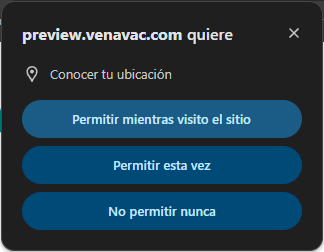
Al comenzar la segunda parte del registro, su dispositivo le mostrará una ventana emergente preguntando si desea permitir que el sitio venavac.com acceda a su ubicación actual. Seleccione "Permitir" o "Aceptar".
Este permiso es necesario para que el sistema pueda colocar automáticamente un marcador (pin) en el mapa, señalando el lugar donde usted se encuentra en este momento. Esto facilita enormemente la búsqueda y registro de su clínica o consultorio.
Observe el pin en el mapa señalando su ubicación actual
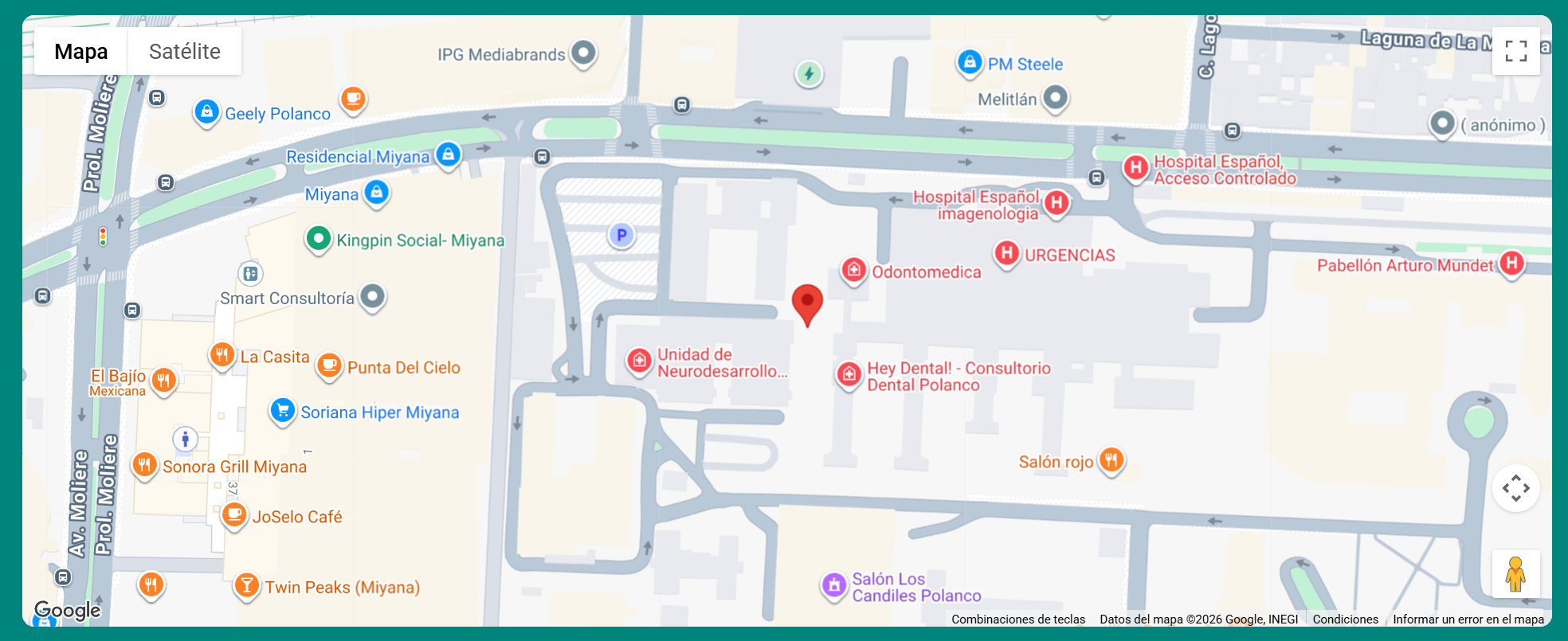
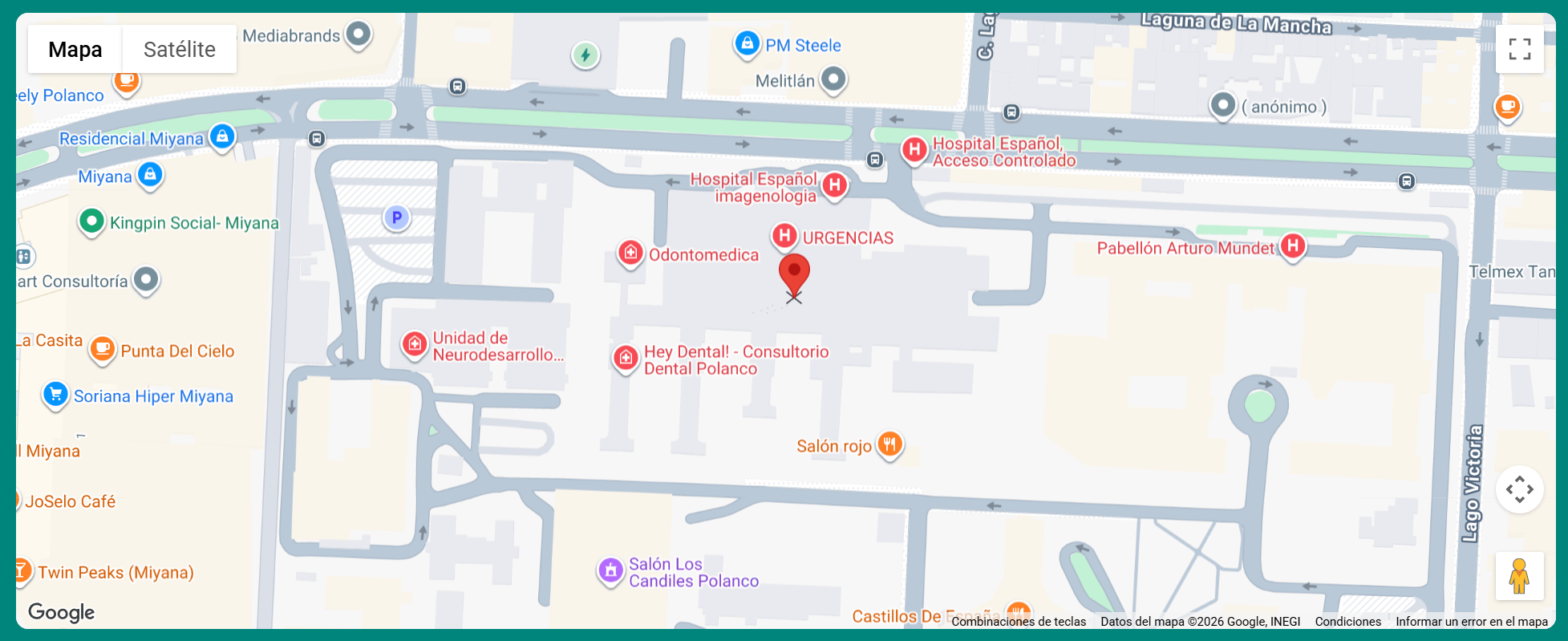
Tras conceder el permiso de ubicación, verá en pantalla un mapa interactivo con un pin (marcador de posición) colocado automáticamente sobre su ubicación en tiempo real. Este pin indica el punto donde el sistema considera que se encuentra su clínica o consultorio.
Tómese un momento para observar si el pin está en el lugar correcto. Es posible que ya esté cerca o incluso exacto, pero en muchos casos necesitará un pequeño ajuste para ser completamente preciso.
Arrastre el pin para ajustar la ubicación con precisión
Si el pin no señala exactamente la ubicación de su clínica o consultorio, puede moverlo manualmente. Para hacerlo en un teléfono o tableta, mantenga presionado el pin con su dedo y arrástrelo hasta colocarlo en el lugar correcto. En una computadora, haga clic sobre el pin, mantenga presionado y arrástrelo con el ratón.
Le recomendamos hacer zoom en el mapa antes de mover el pin, para poder ajustarlo con mayor precisión. Puede hacer zoom usando los botones + y − del mapa, con dos dedos en la pantalla (táctil) o con la rueda del ratón (computadora).
También puede buscar por Código Postal para centrar el mapa
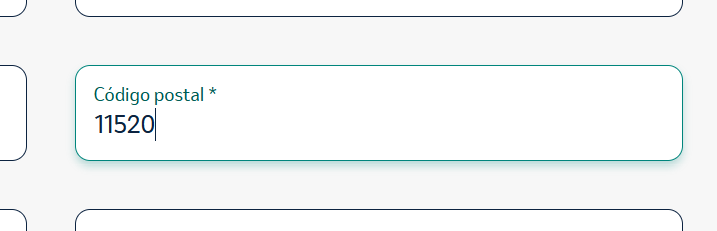
Si su clínica o consultorio se encuentra en una zona diferente a donde usted está físicamente al momento del registro, puede usar el campo de Código Postal para navegar el mapa hasta la zona correcta. Al escribir el código postal correspondiente, el mapa se centrará automáticamente en esa área, facilitando la colocación precisa del pin.
Esta opción es una alternativa práctica cuando la ubicación detectada automáticamente está muy alejada de su consultorio.
Verifique que el pin quede lo más preciso posible
El objetivo de los pasos anteriores es que el pin en el mapa represente con la mayor exactitud posible la entrada o fachada de su clínica o consultorio. Antes de continuar, asegúrese de estar satisfecho con la ubicación del pin. Si necesita más ajustes, hágalos ahora.
Revise y corrija los campos de texto del formulario si es necesario
Además del mapa, esta sección incluye un formulario con los datos de dirección de su clínica o consultorio: calle, número, colonia, municipio, estado, etc. Es posible que algunos de estos campos se hayan llenado automáticamente a partir de la ubicación del pin, pero es indispensable que los revise con atención.
Si algún dato no es correcto o está incompleto, haga clic sobre el campo correspondiente y edítelo manualmente hasta que refleje la información exacta de su consultorio.
Complete todos los campos obligatorios de esta sección
Al igual que en la primera parte del registro, todos los campos marcados con un asterisco (*) son de llenado obligatorio. Revise que cada uno esté completo y correcto antes de intentar continuar. Si alguno está vacío, el sistema se lo indicará y no le dejará avanzar hasta que lo llene.
Acepte los Términos y Condiciones de uso
Antes de poder finalizar el registro de su clínica o consultorio, deberá leer y aceptar los Términos y Condiciones de uso de VEN@VAC. Encontrará una casilla de verificación (un pequeño cuadro que puede marcar con un clic) junto a un enlace al documento completo.
Le recomendamos leer el documento antes de aceptarlo, ya que contiene información importante sobre las condiciones de uso de la plataforma. Una vez leído y estando de acuerdo, marque la casilla para registrar su aceptación.

Registrar otra clínica o consultorio Opcional
Si usted atiende pacientes en más de una clínica o consultorio, puede registrar todos sus espacios de atención dentro de este mismo proceso. Para hacerlo, haga clic en el botón "Guardar y registrar otra clínica o consultorio" (en lugar del botón de finalizar).
El sistema guardará los datos del consultorio actual y le mostrará un formulario nuevo para que ingrese los datos del siguiente. Puede repetir este proceso las veces que sea necesario hasta registrar todos sus consultorios.
Si solo tiene una clínica o consultorio, omita este paso y continúe directamente al paso 17.
Haga clic en "Finalizar registro" para enviar su solicitud
Una vez que haya completado todos los datos de su(s) clínica(s) o consultorio(s), haga clic en el botón "Finalizar registro". Con este clic, su solicitud de registro quedará enviada al equipo de VEN@VAC para su revisión y validación.
Inmediatamente después, la plataforma le mostrará un mensaje de confirmación indicando que su solicitud ha sido recibida, y recibirá también un correo electrónico de confirmación. Consulte la siguiente sección para conocer todos los correos que puede esperar recibir y qué significan.

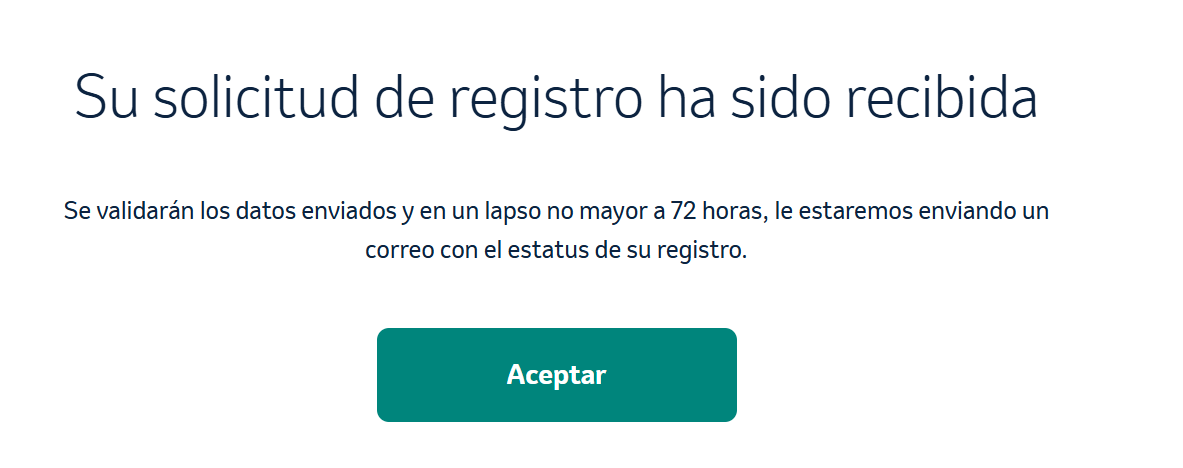
Una vez enviada su solicitud, VEN@VAC le mantendrá informado mediante correos electrónicos automáticos en cada etapa del proceso. A continuación se describe cada uno de ellos: cuándo llega y qué debe hacer usted al recibirlo.
Inicio de sesión
En este tutorial aprenderá a ingresar a su cuenta de VEN@VAC desde cualquier dispositivo.
Ingrese a venavac.com
Abra el navegador de internet de su preferencia en su teléfono, tablet o computadora, e ingrese la dirección venavac.com en la barra de navegación.
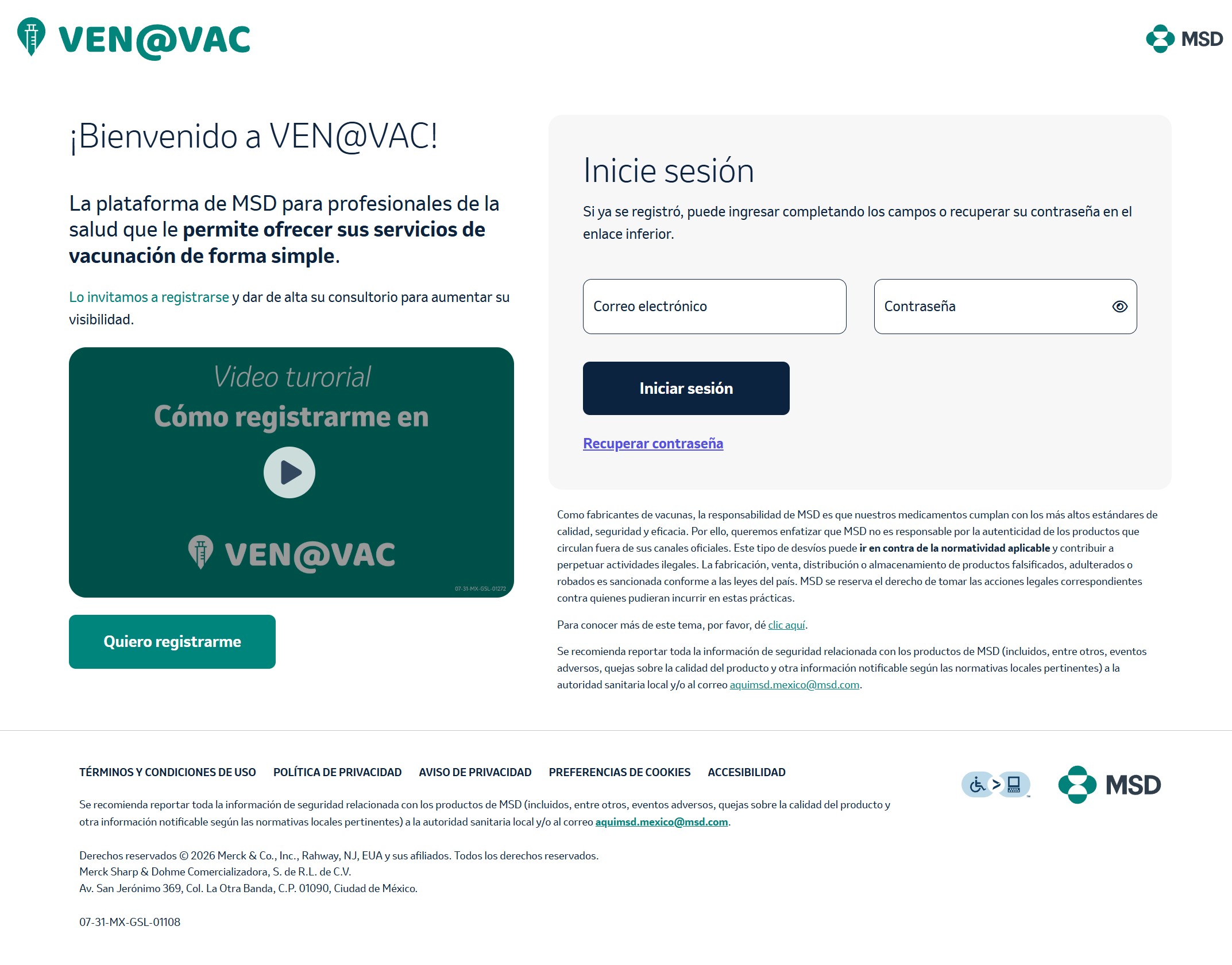
Localice el formulario de "Inicio de sesión"
En la pantalla principal del sitio, localice el formulario titulado "Inicio de sesión". Encontrará dos campos: uno para su correo electrónico y otro para su contraseña.
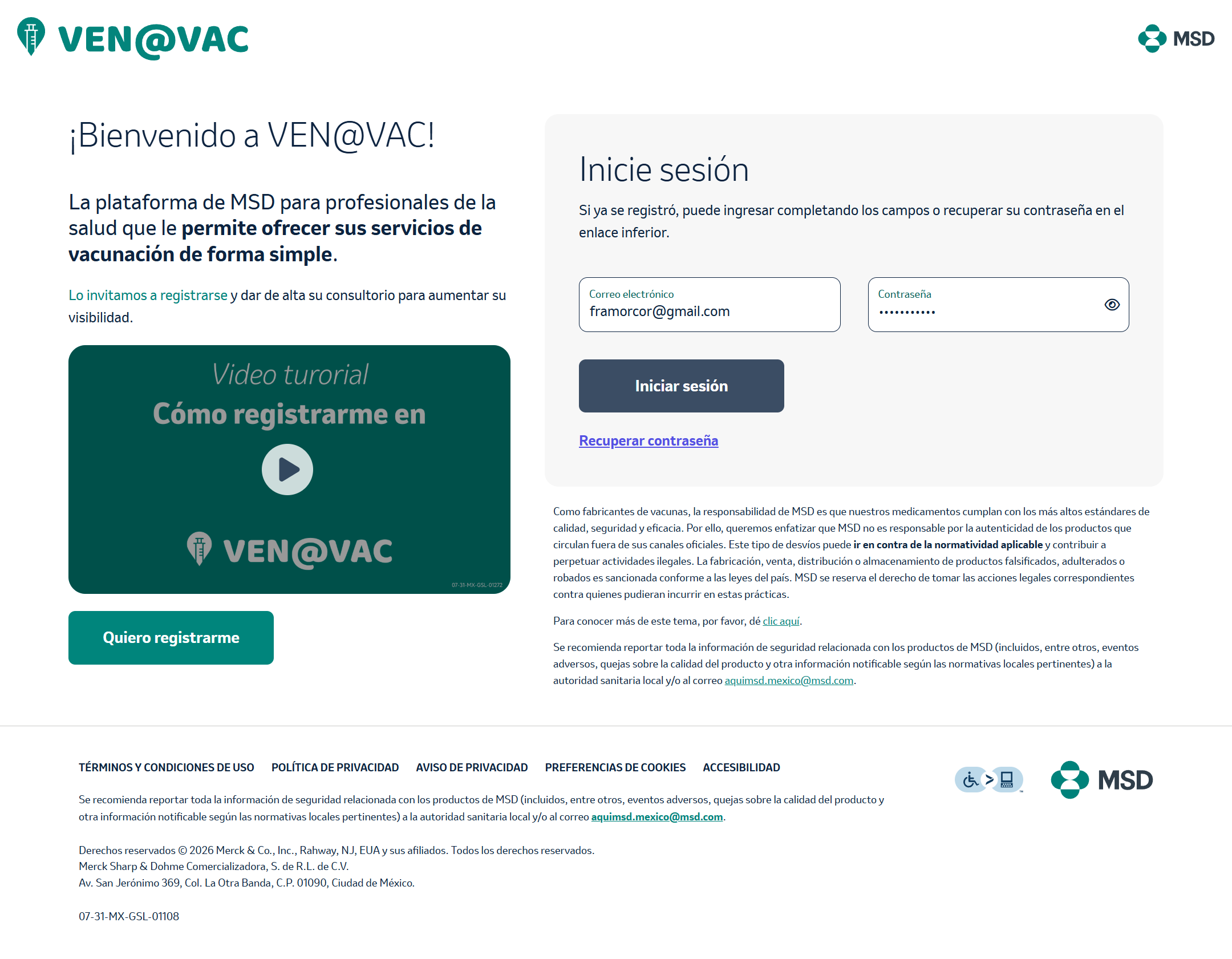
Ingrese su correo electrónico y contraseña
Escriba el correo electrónico con el que se registró en VEN@VAC y su contraseña. Verifique que no haya espacios adicionales ni errores de escritura.
Haga clic en el botón "Iniciar sesión"
Una vez que haya ingresado sus datos, haga clic en el botón "Iniciar sesión" para acceder a su cuenta.
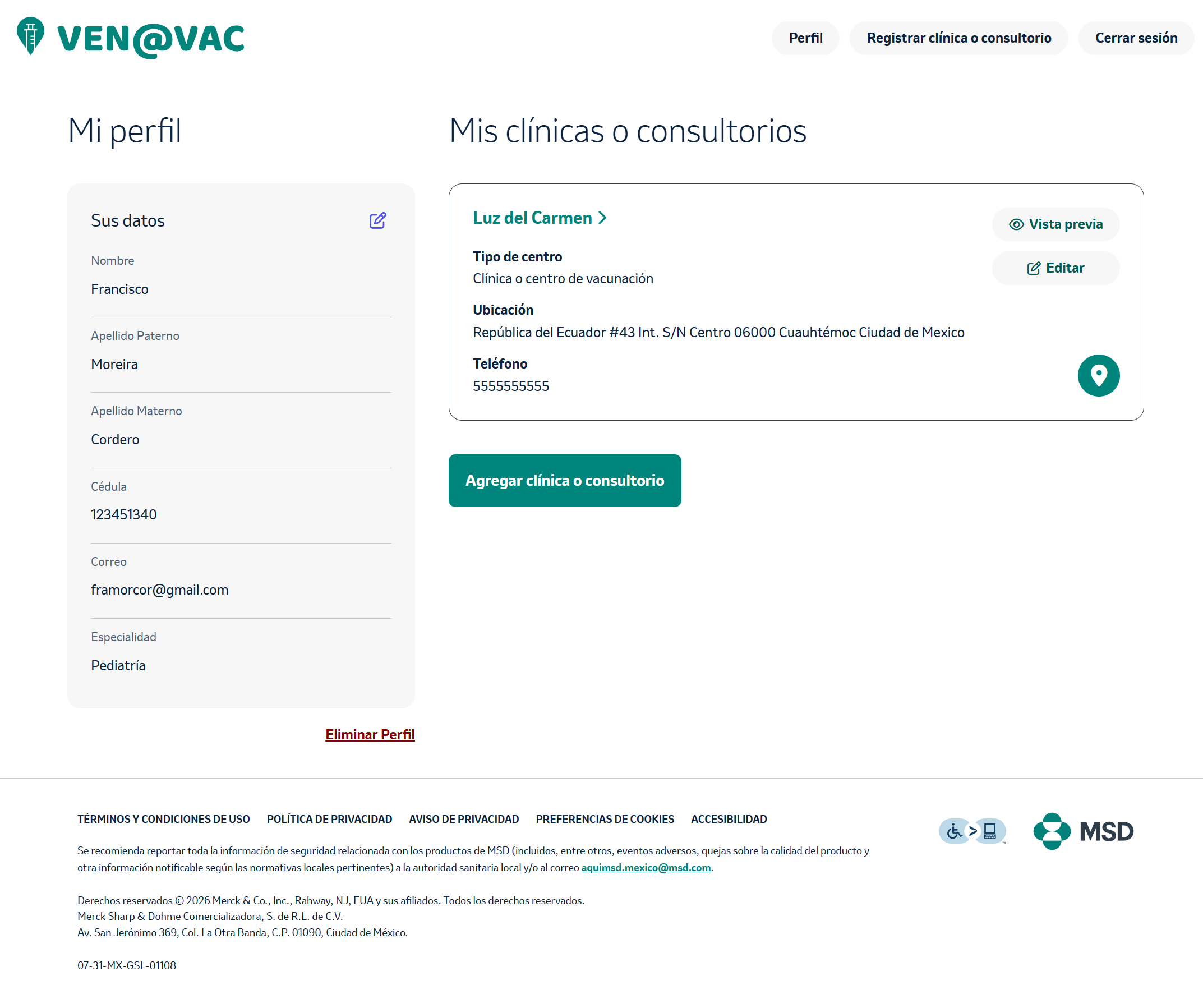
Bienvenido — así luce su perfil en VEN@VAC
Al iniciar sesión correctamente, será dirigido a su perfil de usuario. Desde aquí podrá consultar y editar sus datos personales y profesionales, ver las clínicas o consultorios que tiene registrados y agregar nuevos espacios de atención.
Registrar nueva clínica o consultorio
Si atiende pacientes en más de un lugar, puede registrar cada una de sus clínicas o consultorios en VEN@VAC. En este tutorial aprenderá cómo agregar una nueva ubicación desde su perfil.
Ingrese a venavac.com e inicie sesión
Acceda a venavac.com e ingrese su correo electrónico y contraseña para iniciar sesión en su cuenta.
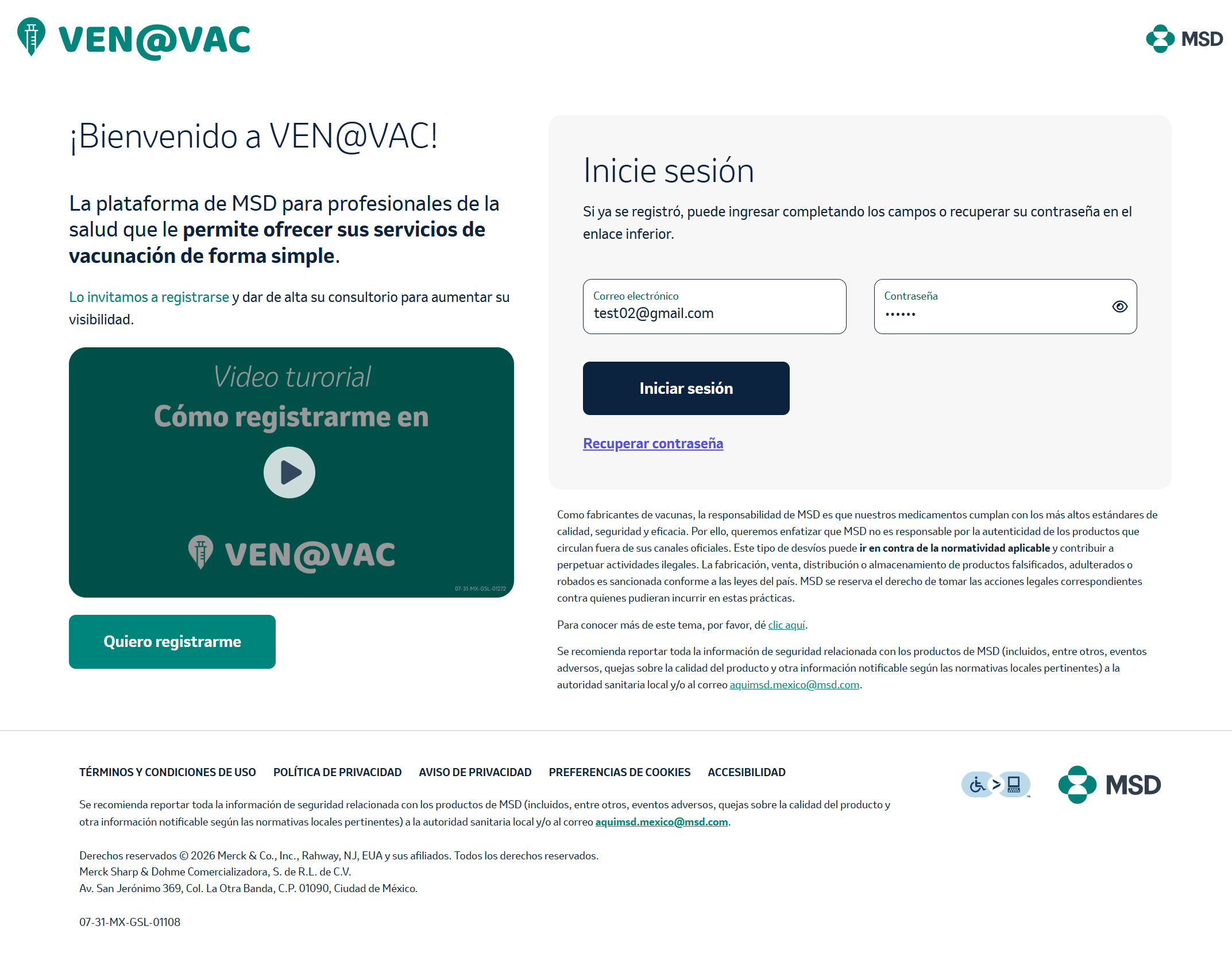
En su perfil, localice la opción para agregar una nueva clínica o consultorio
Una vez dentro de su perfil, encontrará un botón o enlace para agregar una nueva clínica o consultorio. Haga clic en él para iniciar el proceso de registro.
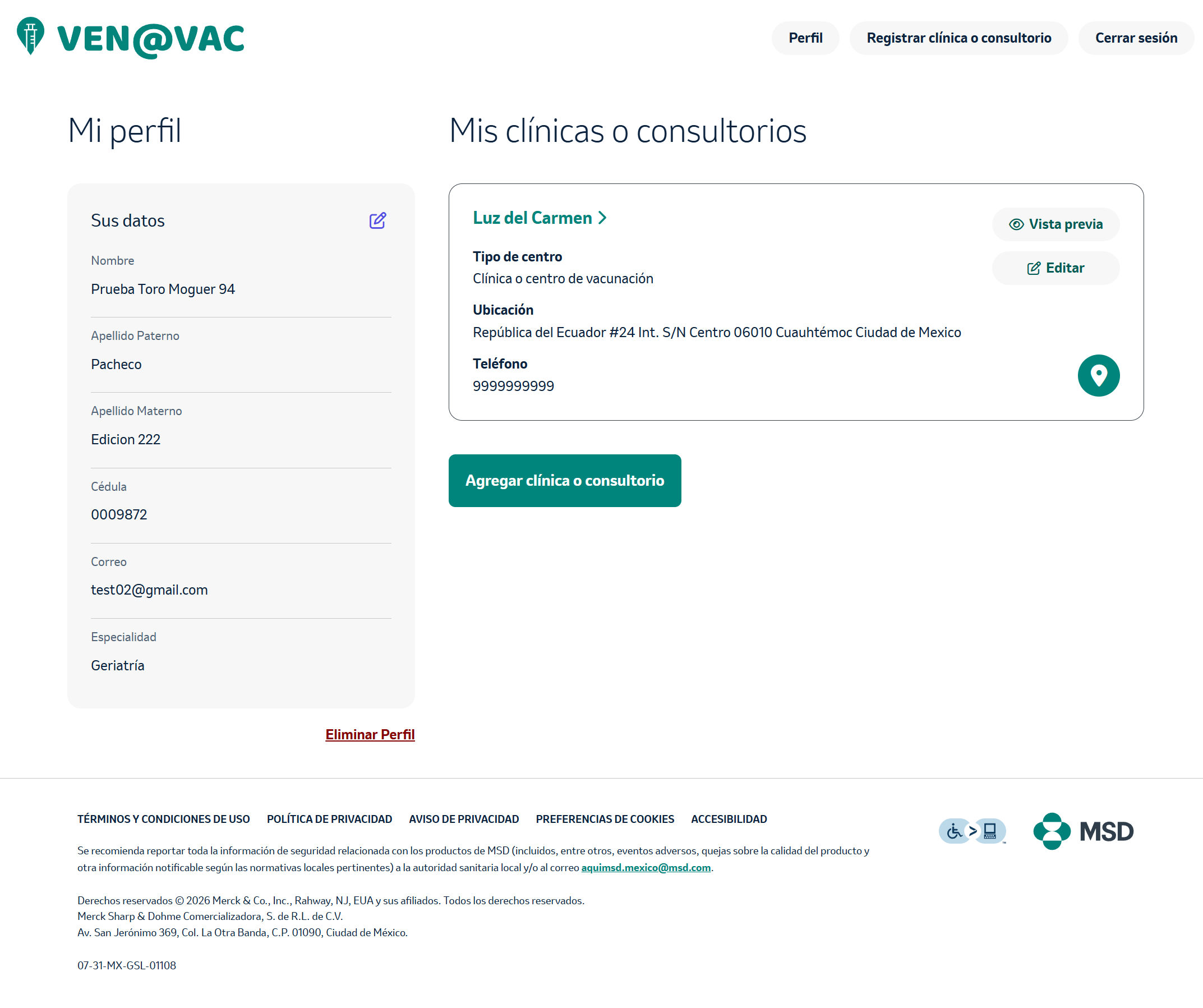
Permita que VEN@VAC acceda a la ubicación de su dispositivo
Al iniciar el registro de una nueva clínica, su dispositivo le solicitará permiso para acceder a su ubicación. Haga clic en "Permitir" para que el sistema coloque automáticamente un marcador (pin) en el mapa.
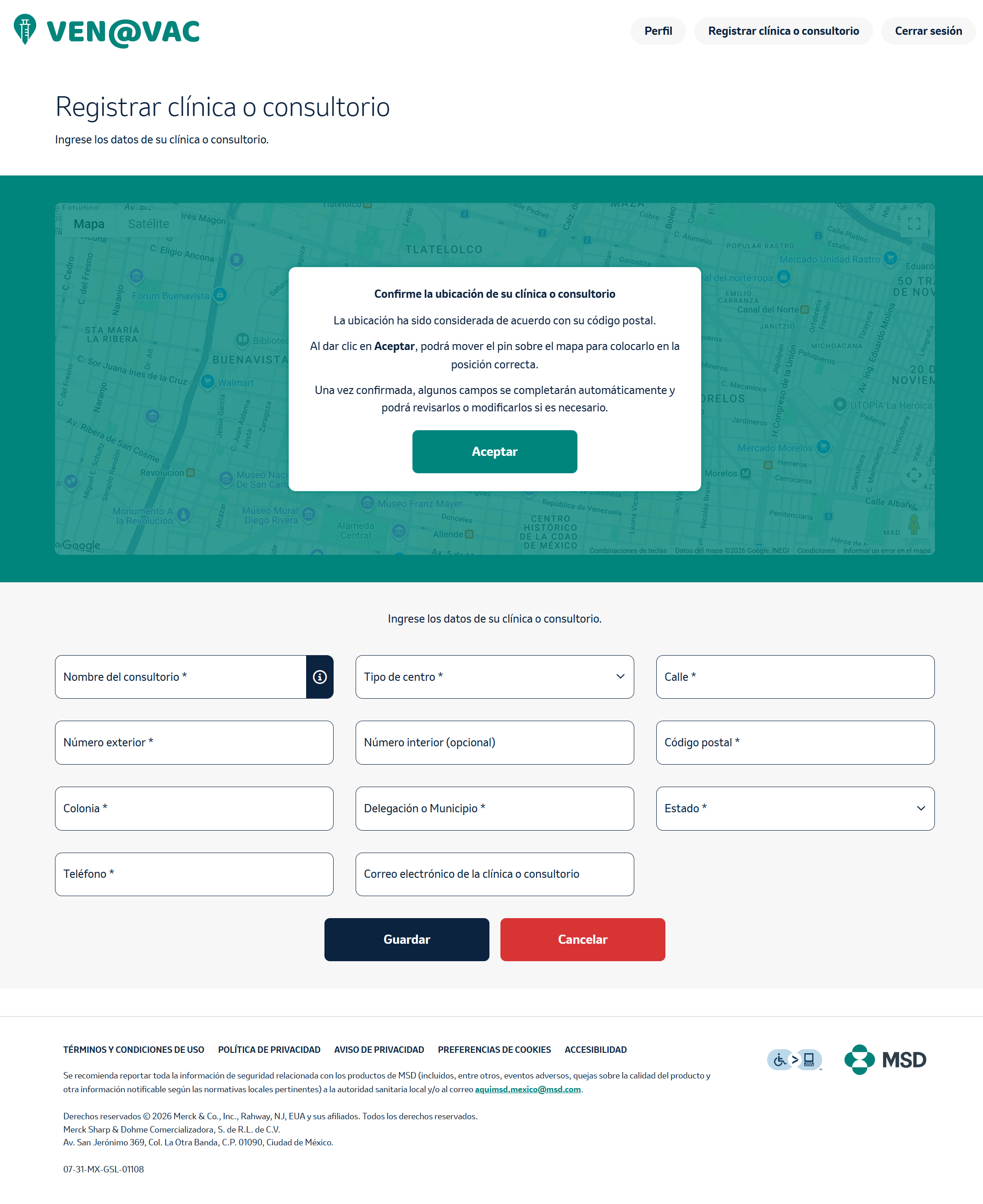
Ajuste el pin en el mapa y complete los datos de la clínica o consultorio
Verifique que el pin en el mapa esté en la ubicación exacta de su nueva clínica o consultorio. Si no es así, arrástrelo hasta la posición correcta. Luego complete todos los campos del formulario con la información del lugar.
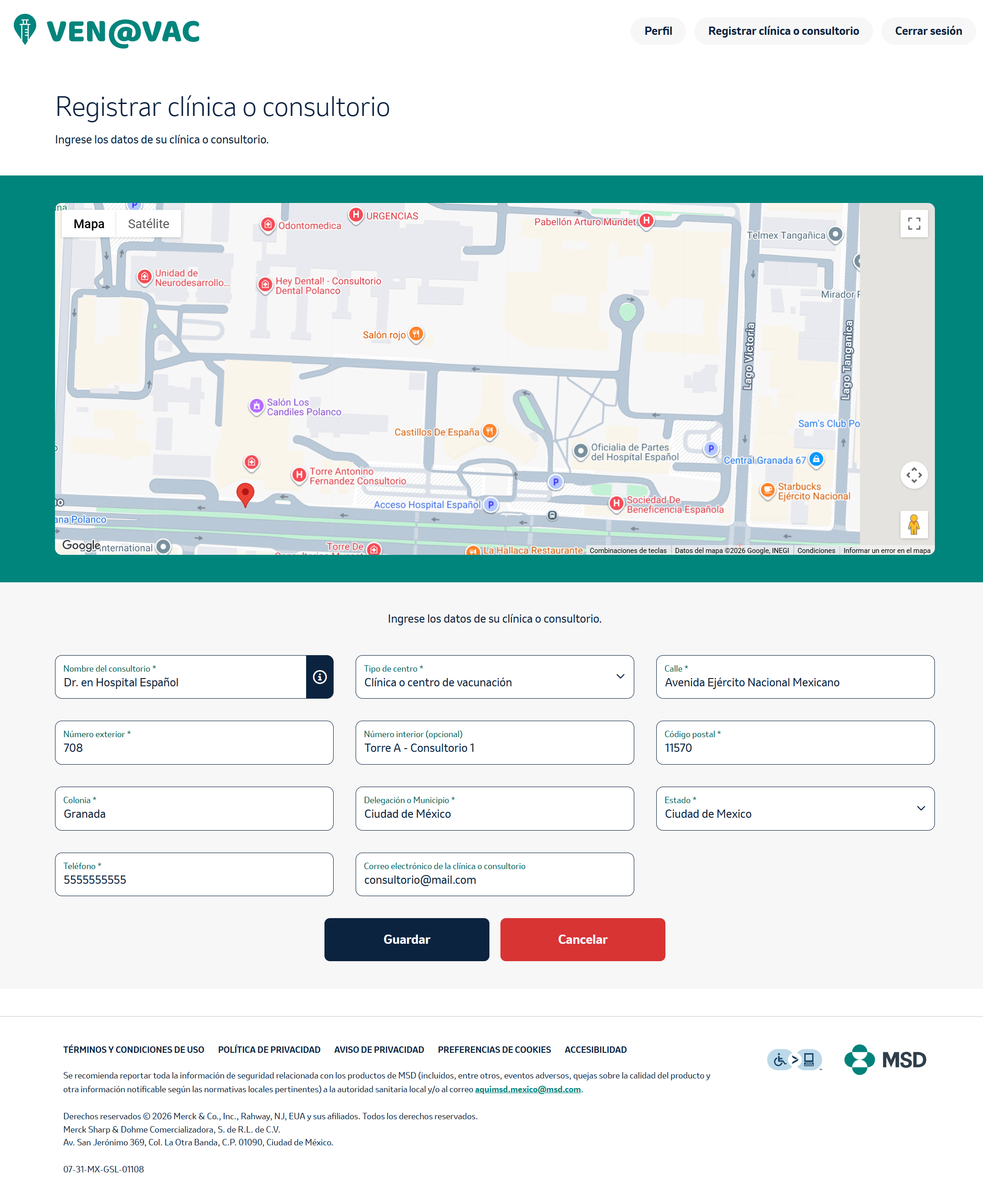
Registrar otra clínica o consultorio adicional Opcional
Si atiende pacientes en más de una ubicación, puede registrar todos sus espacios de atención en este mismo proceso. El sistema guardará los datos del consultorio actual y le mostrará un formulario nuevo para agregar el siguiente.
Si solo desea registrar esta clínica o consultorio, omita este paso y continúe al paso 6.
Haga clic en "Finalizar registro" para enviar su solicitud
Una vez completados todos los datos, haga clic en el botón "Finalizar registro". El sistema mostrará un mensaje de confirmación indicándole que su solicitud ha sido recibida y que el equipo de VEN@VAC la revisará en un plazo máximo de 72 horas hábiles.
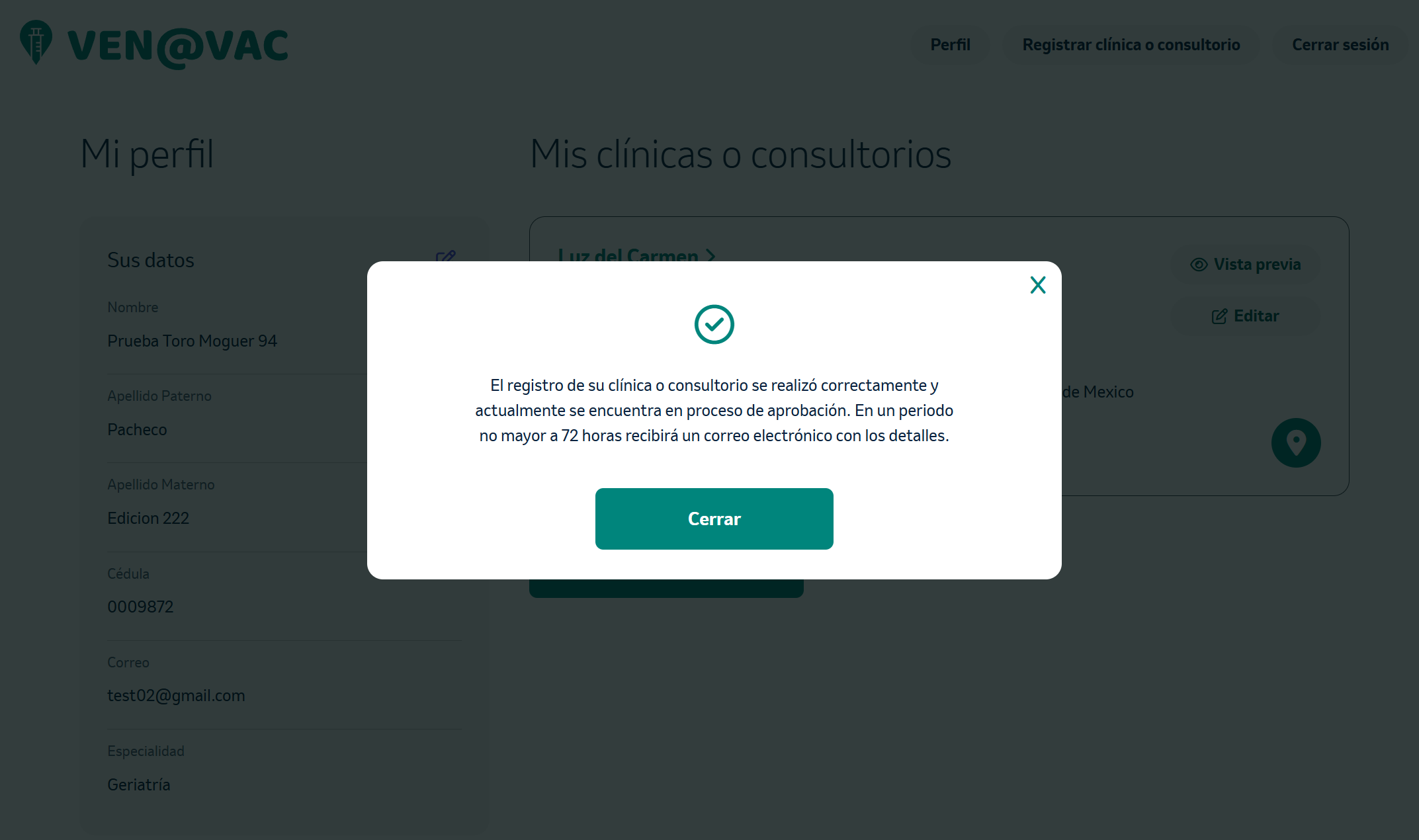
Así luce su perfil mientras su solicitud está en revisión
Después de enviar su solicitud, podrá ver la nueva clínica o consultorio en su perfil con un indicador de que está en proceso de revisión. Durante este período, la información aún no será visible para los pacientes en el mapa de vacunación.
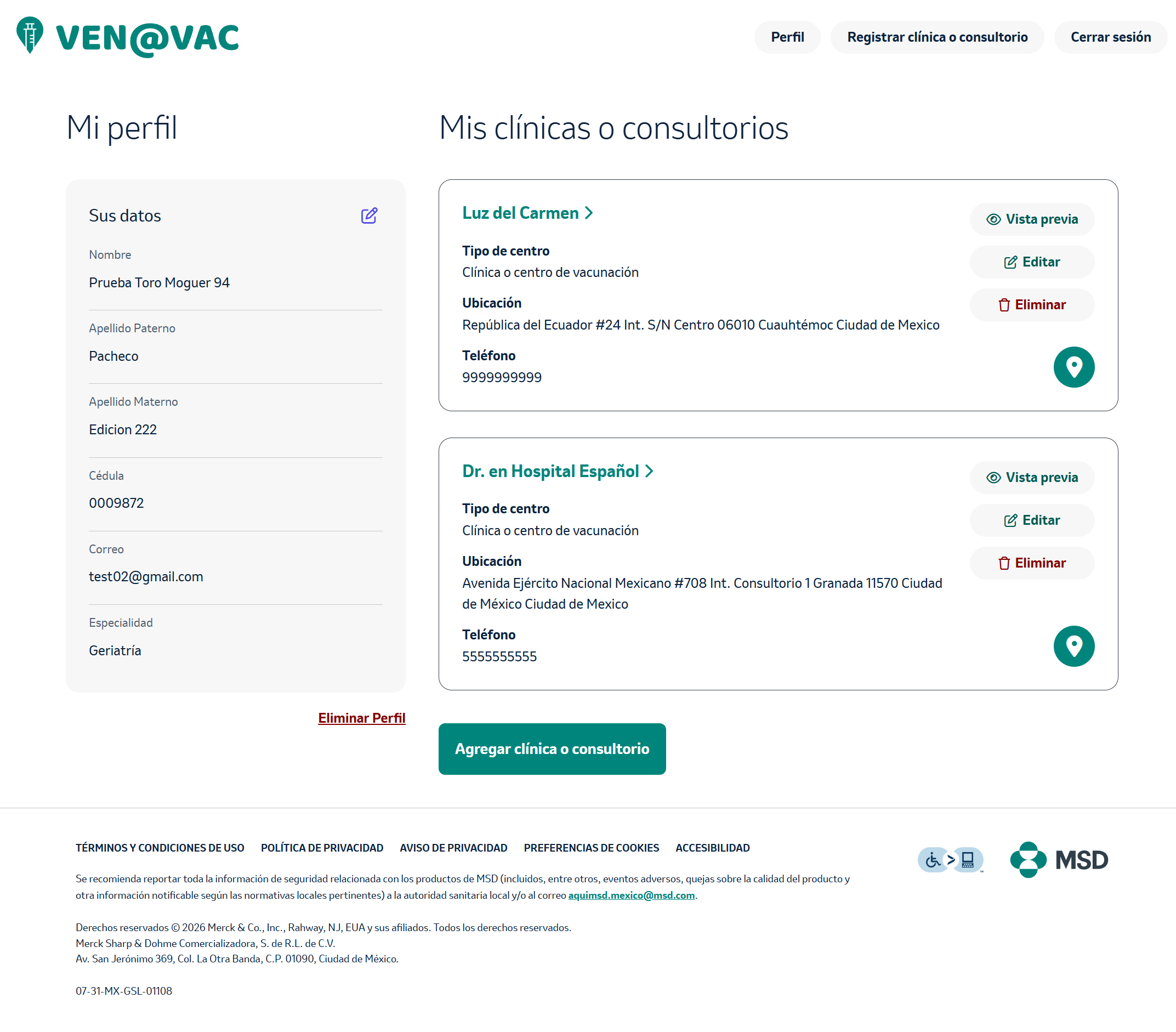
Opciones disponibles por cada clínica o consultorio registrado
Junto a cada clínica o consultorio en su perfil encontrará tres opciones para gestionarla:
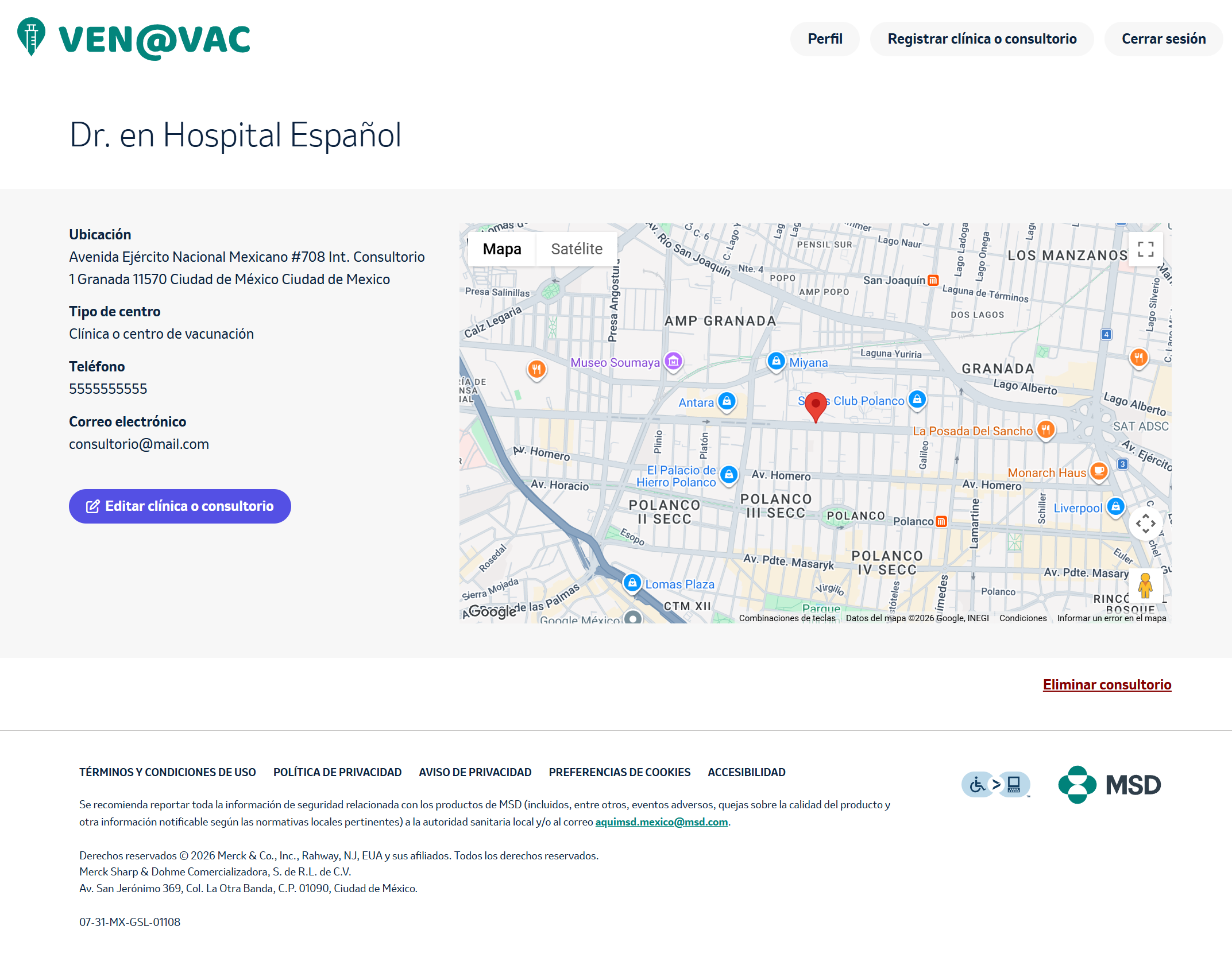
Vista previa — Le permite ver cómo aparecerá su clínica o consultorio en el mapa de VEN@VAC, tal como la verían los pacientes.
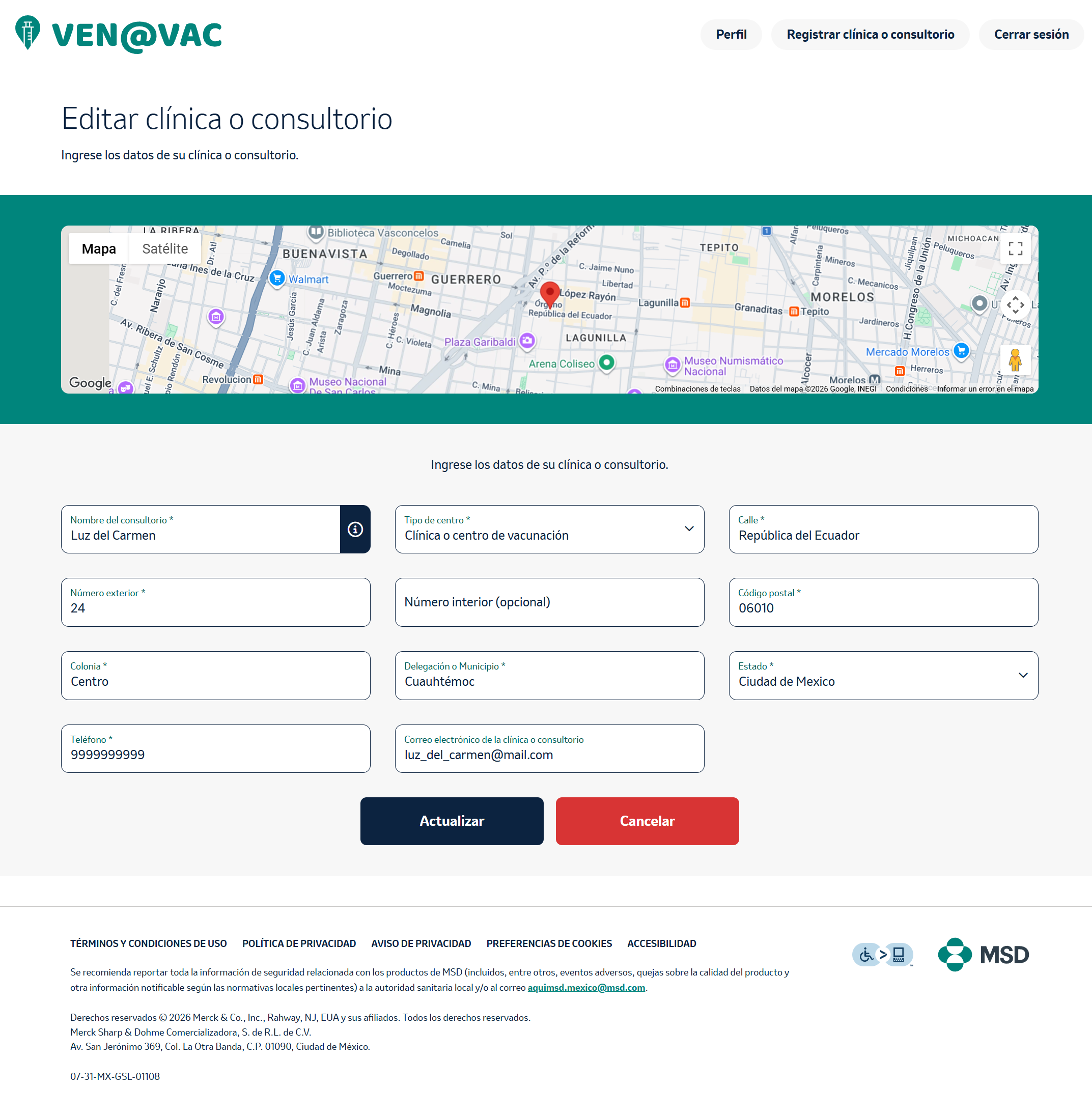
Editar — Le permite modificar los datos de la clínica o consultorio. Cualquier cambio requiere una nueva validación. Consulte el Tutorial 5 para más detalles.
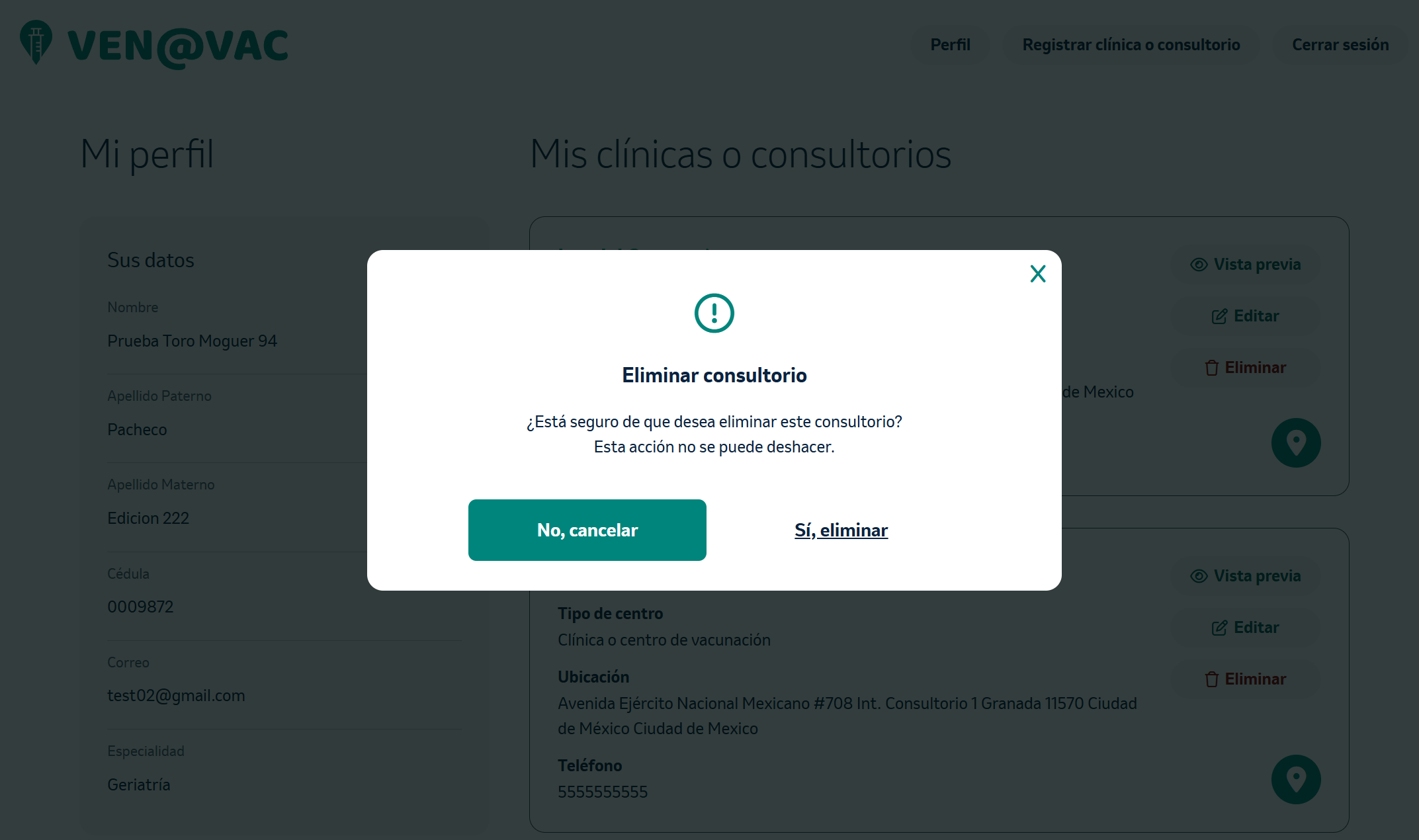
Eliminar — Elimina permanentemente la clínica o consultorio de su perfil y de la plataforma. Esta acción no puede deshacerse.
Edición de datos (profesional de la salud)
En este tutorial aprenderá cómo actualizar sus datos personales y profesionales registrados en VEN@VAC. Tenga en cuenta que cualquier modificación requiere una nueva validación por parte del equipo de la plataforma.
Inicie sesión y acceda a su perfil
Ingrese a venavac.com y acceda a su cuenta con su correo electrónico y contraseña.
En su perfil, localice la sección de sus datos personales
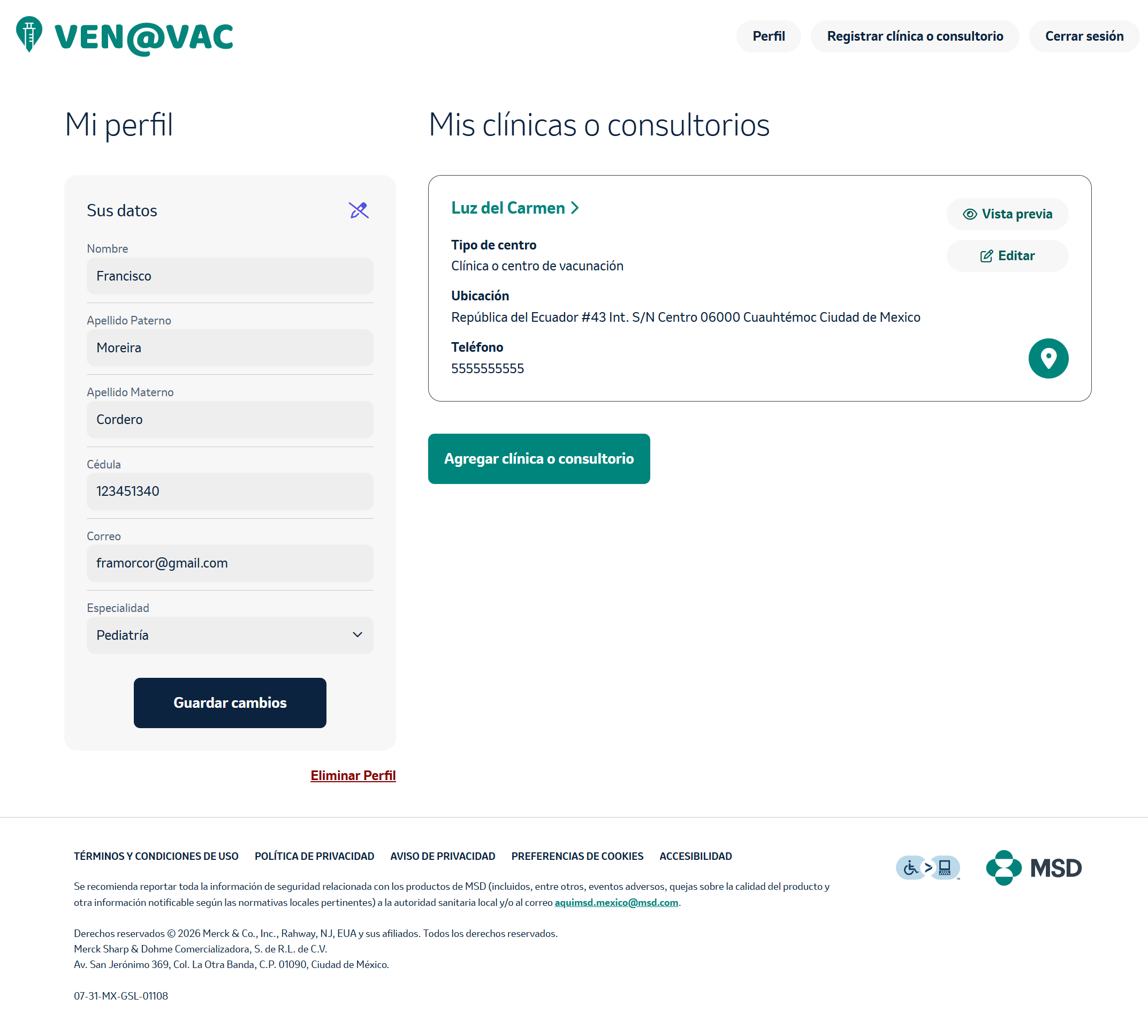
Una vez dentro de su perfil, identifique la sección que muestra sus datos personales y profesionales: nombre, especialidad, cédula profesional, entre otros.
Haga clic en la opción para editar sus datos
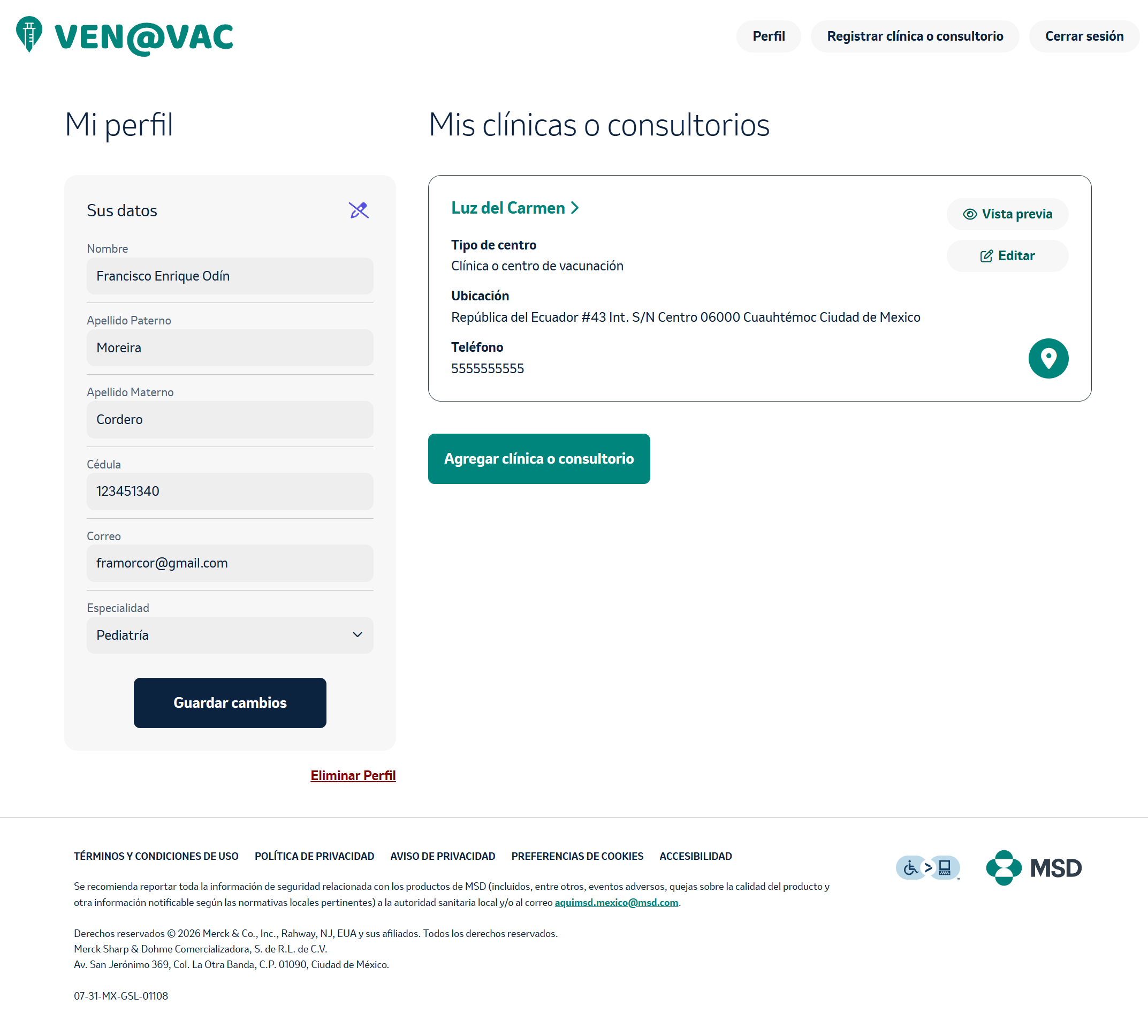
Localice el botón o enlace de edición y haga clic en él. Se abrirá un formulario con sus datos actuales donde podrá modificar los campos permitidos, como su nombre, especialidad médica, número de cédula profesional y otros datos de perfil.
Modifique los campos que desea actualizar
Haga clic sobre el campo que desea cambiar y escriba la información actualizada. Recuerde que todos los datos deben ser veraces y comprobables, ya que serán revisados nuevamente por el equipo de VEN@VAC antes de publicarse.
Si proporciona información incorrecta o no verificable, su solicitud de actualización podría ser rechazada.
Guarde los cambios y espere la respuesta del equipo
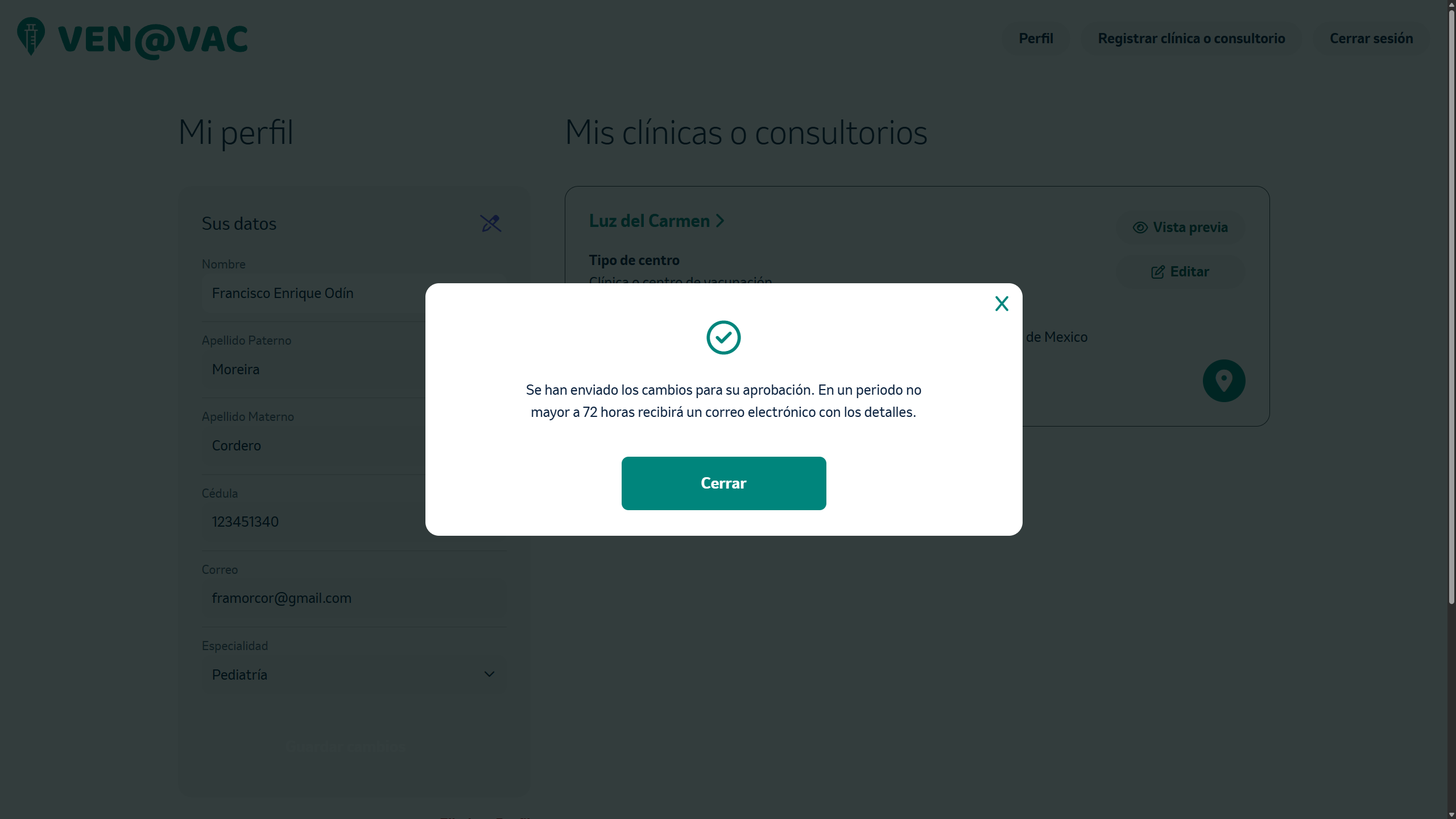
Una vez realizadas las modificaciones, haga clic en el botón para guardar. El sistema registrará su solicitud y le mostrará un mensaje de confirmación indicando que su solicitud fue recibida y que el equipo la revisará en un plazo máximo de 72 horas hábiles.
Una vez enviada su solicitud de actualización, VEN@VAC le informará sobre el resultado mediante correos electrónicos automáticos.
Edición de datos (clínica o consultorio)
Aprenderá cómo modificar la información de cualquiera de sus clínicas o consultorios registrados en VEN@VAC. Al igual que el registro inicial, los cambios pasan por un proceso de validación.
Inicie sesión en su cuenta
Ingrese a venavac.com y acceda a su perfil con su correo electrónico y contraseña.
Localice la clínica o consultorio que desea editar
En su perfil, identifique la clínica o consultorio cuya información desea actualizar. Puede tener más de una registrada; asegúrese de seleccionar la correcta.
Haga clic en la opción "Editar"
Junto a la clínica o consultorio que desea modificar, encontrará la opción "Editar". Haga clic en ella para abrir el formulario de edición con los datos actuales del lugar.
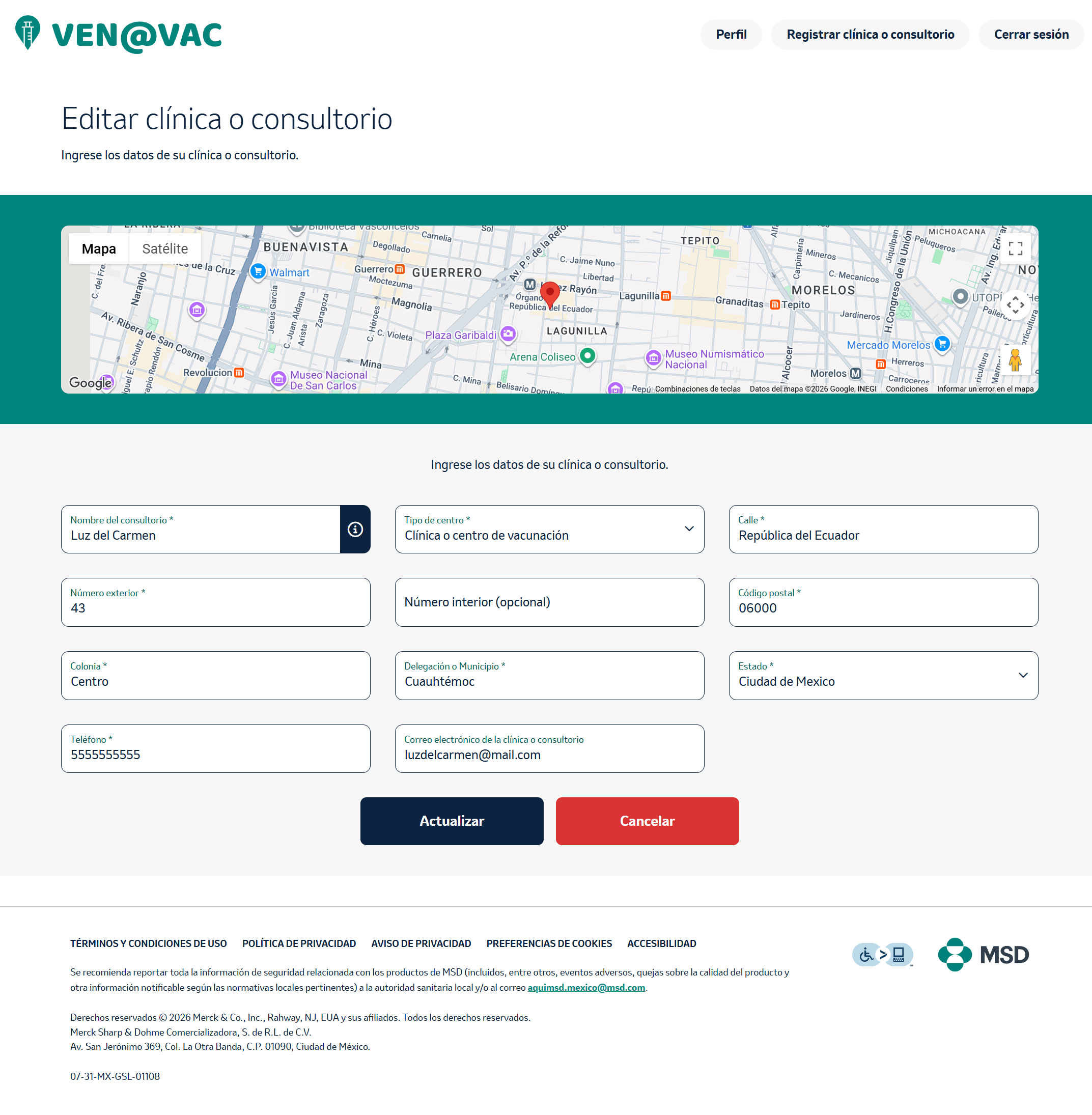
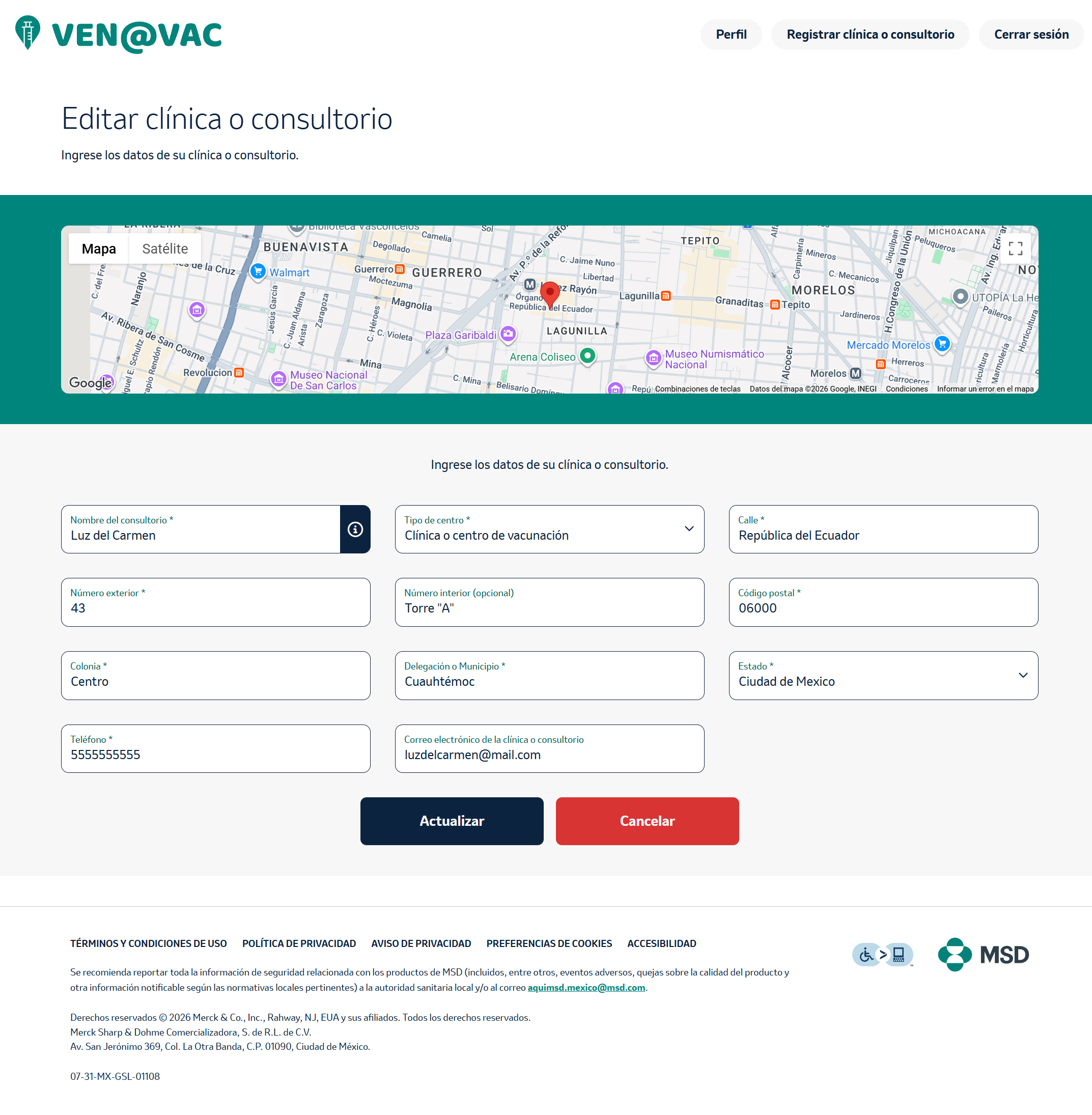
Modifique los campos necesarios
El formulario mostrará la información actual de su clínica o consultorio. Haga clic sobre cualquier campo que desee actualizar y escriba la información correcta. Puede modificar la dirección, el nombre del lugar, los horarios de atención y otros datos disponibles.
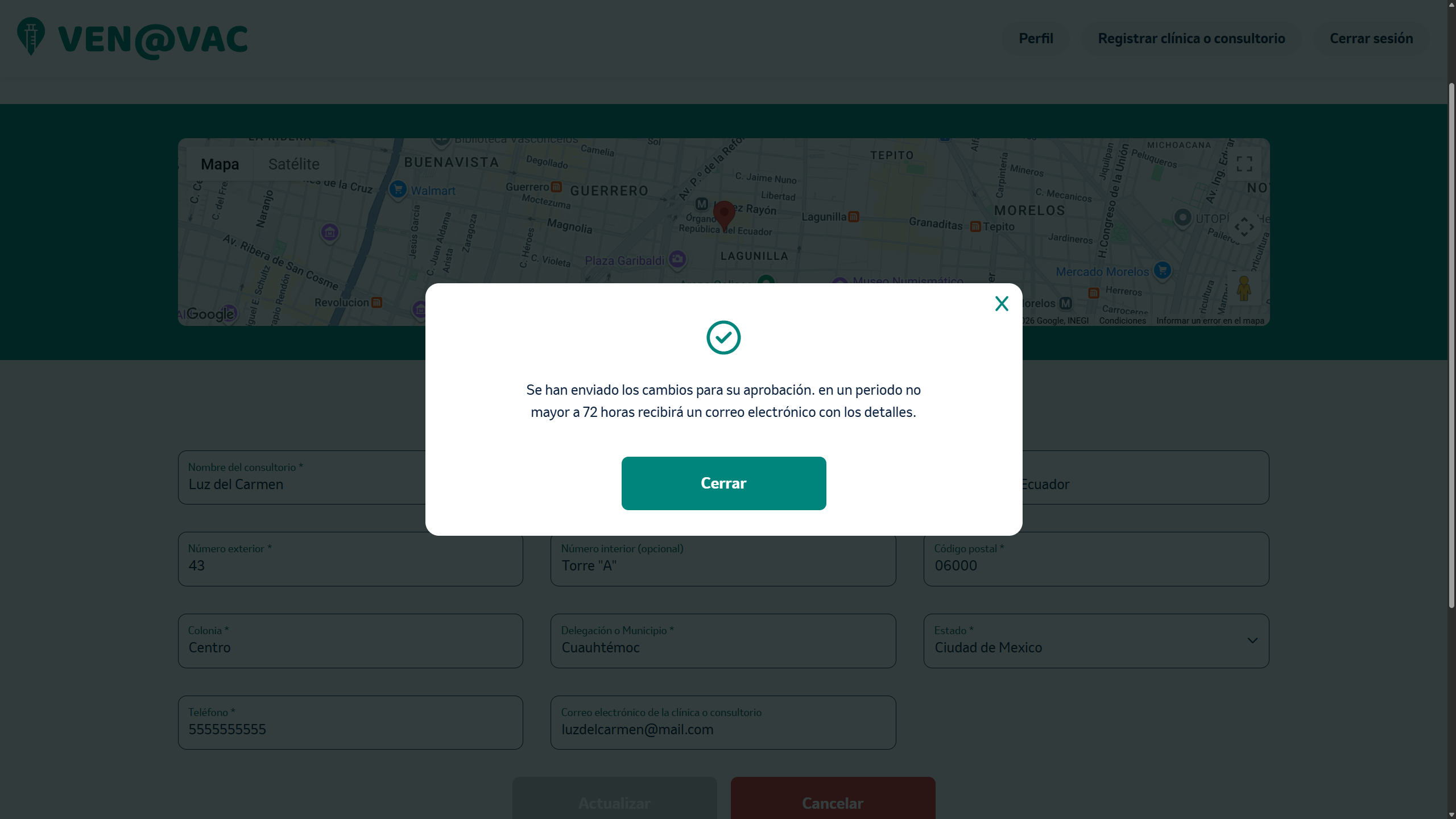
Guarde los cambios
Una vez realizadas todas las modificaciones necesarias, haga clic en el botón para guardar. El sistema registrará su solicitud de cambio y le mostrará un mensaje de confirmación indicando que el equipo de VEN@VAC revisará sus cambios en un plazo máximo de 72 horas hábiles.
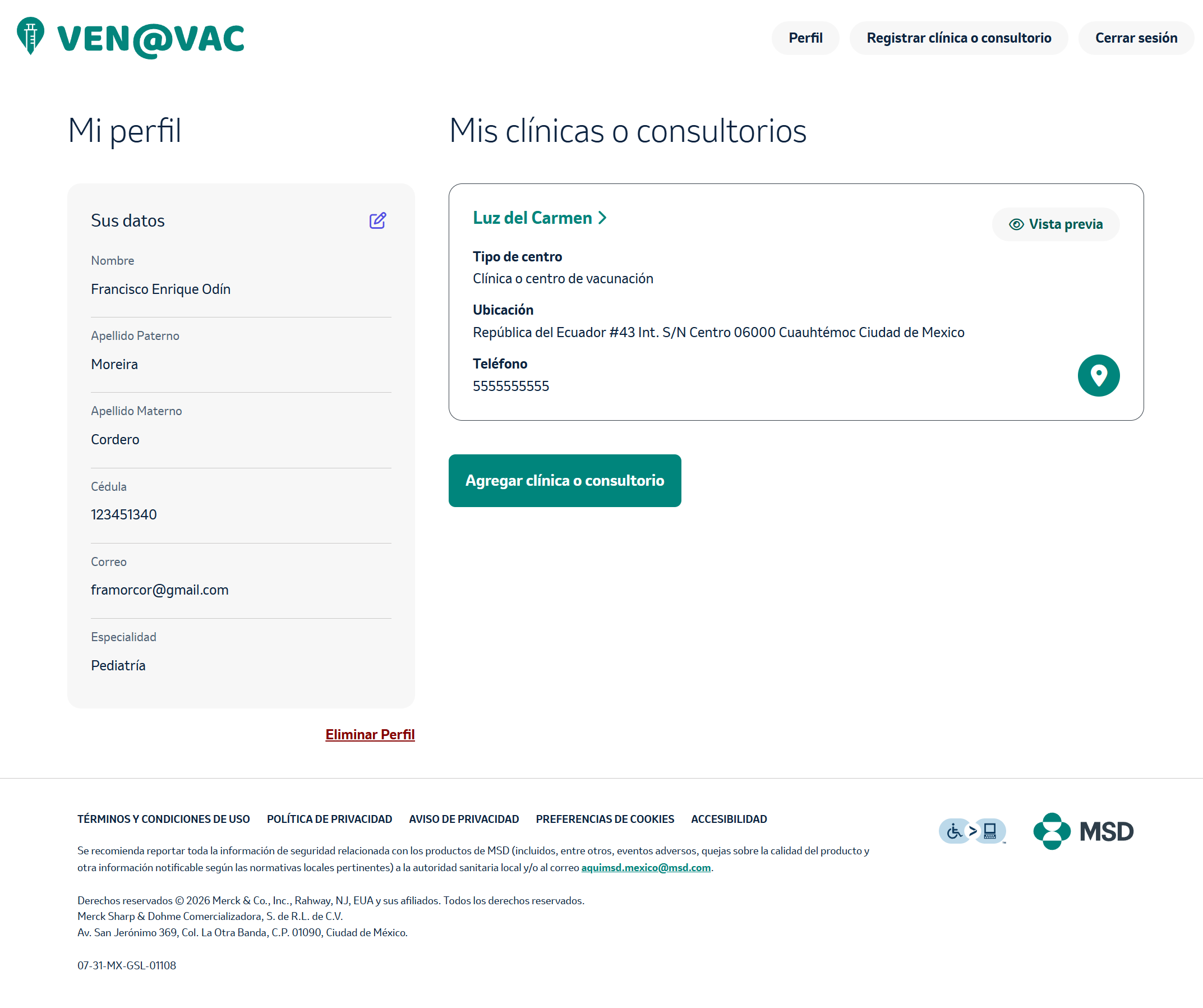
Su perfil mientras la solicitud está en revisión
Mientras el equipo de VEN@VAC revisa sus cambios, la clínica o consultorio continuará apareciendo en la plataforma con la información anterior sin alteraciones. Los pacientes seguirán viendo los datos originales hasta que su solicitud sea aprobada.
Al enviar una solicitud de modificación de datos de clínica o consultorio, VEN@VAC le informará sobre cada etapa del proceso mediante correos automáticos.
Recuperación de contraseña
Si olvidó su contraseña o no puede acceder a su cuenta, en este tutorial aprenderá cómo restablecerla de forma segura.
Ingrese a venavac.com
Abra su navegador y acceda a venavac.com. Verá la pantalla principal de la plataforma.
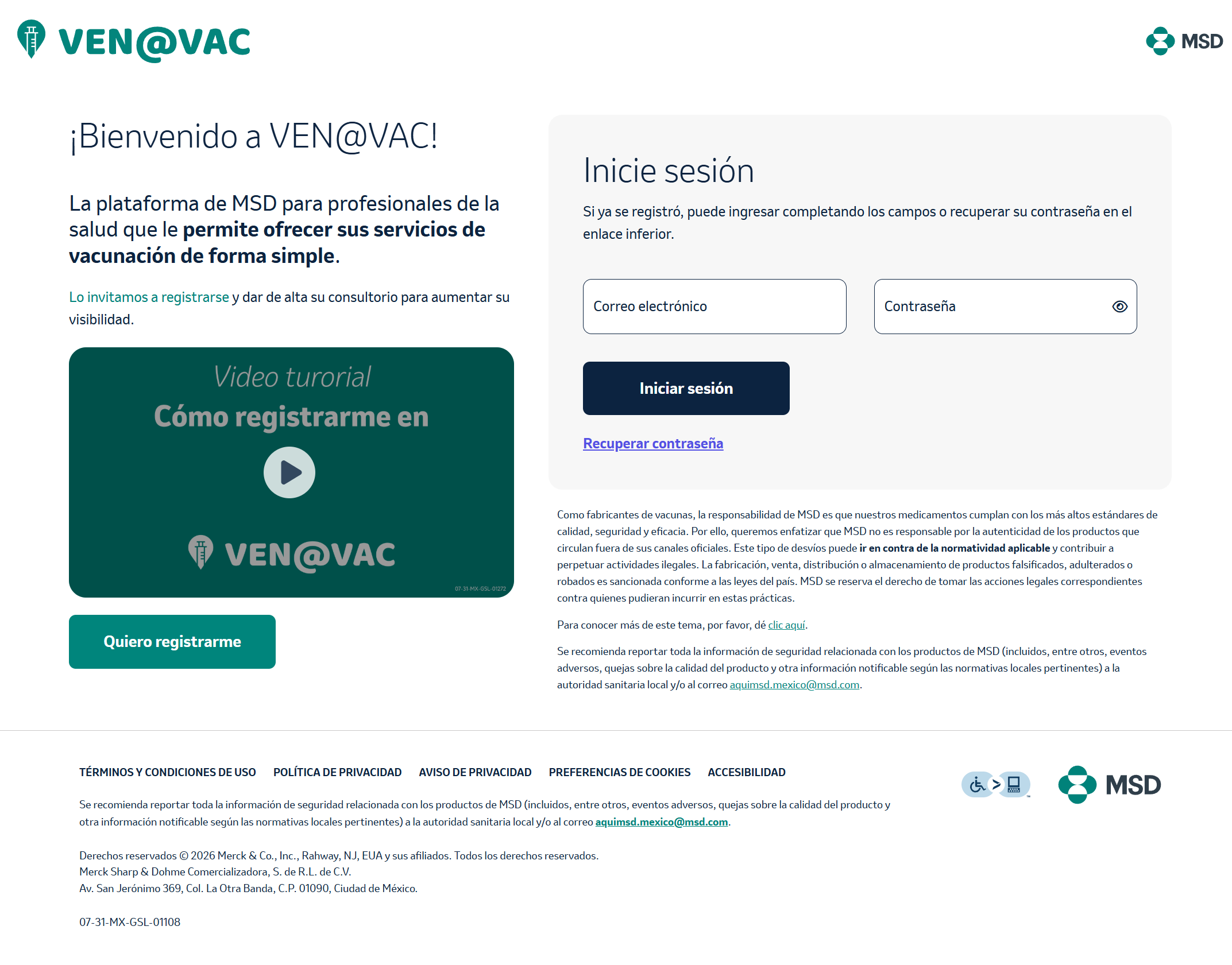
Localice el enlace "Recuperar contraseña" en el formulario de inicio de sesión
En el formulario de inicio de sesión, busque el enlace o texto con la leyenda "Recuperar contraseña" o similar. Generalmente se encuentra debajo del campo de contraseña.
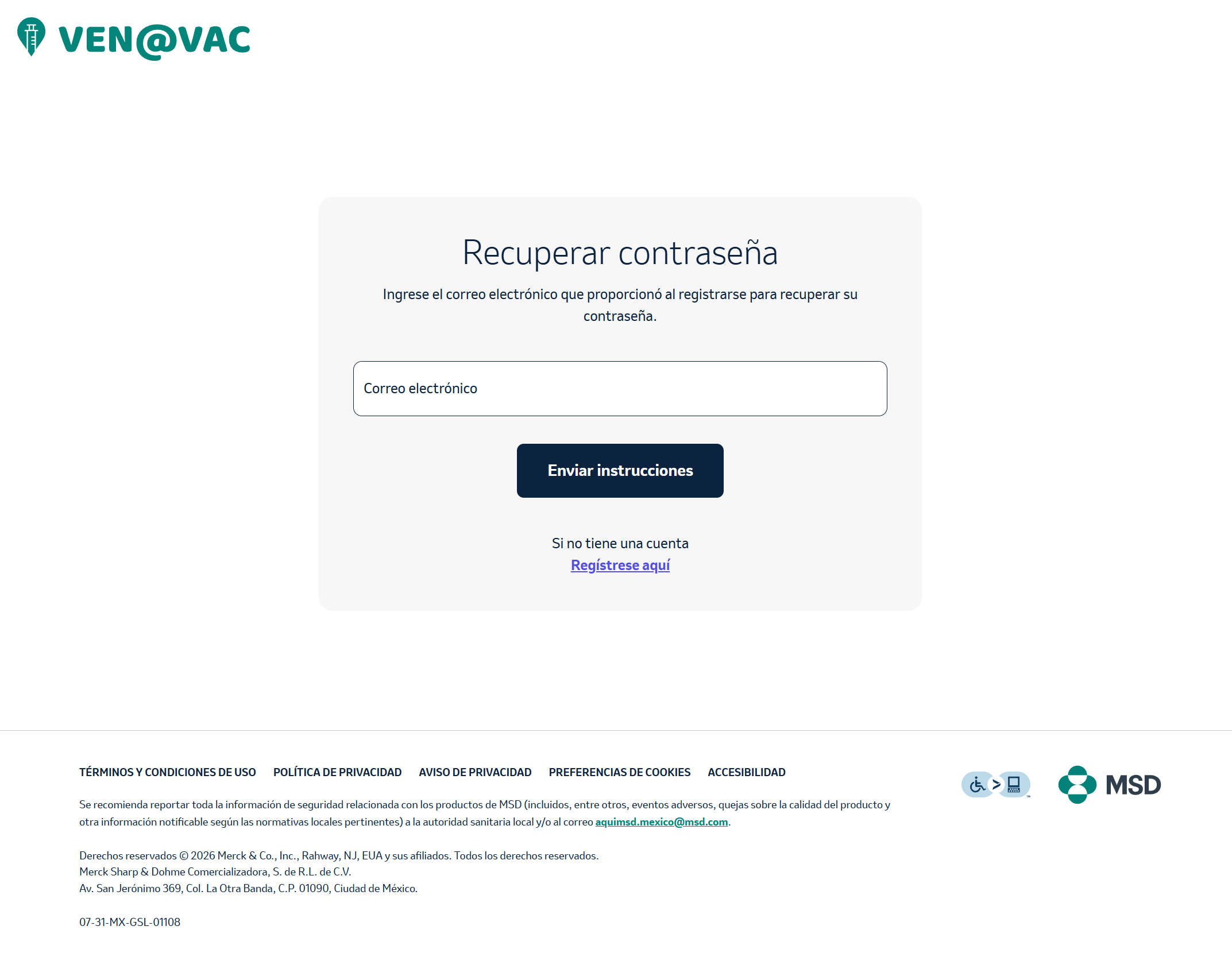
Haga clic en "Recuperar contraseña"
Al hacer clic en el enlace, será dirigido a la pantalla de recuperación de contraseña.
Ingrese el correo electrónico de su cuenta
Escriba el correo electrónico con el que se registró en VEN@VAC en el campo habilitado para ello. Asegúrese de no cometer errores de escritura.
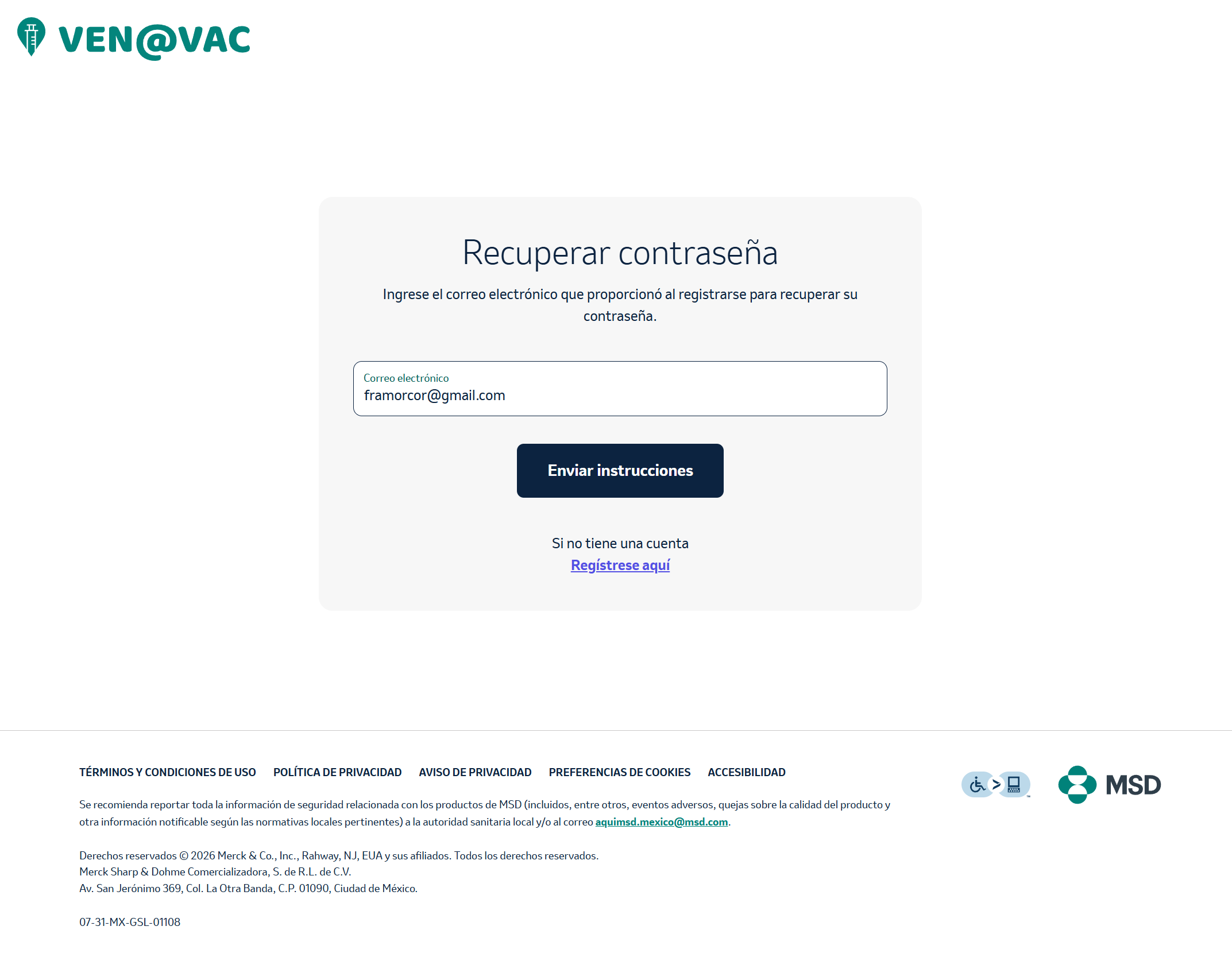
Haga clic en el botón para enviar la solicitud
Una vez que haya ingresado su correo electrónico, haga clic en el botón para enviar la solicitud de restablecimiento de contraseña.
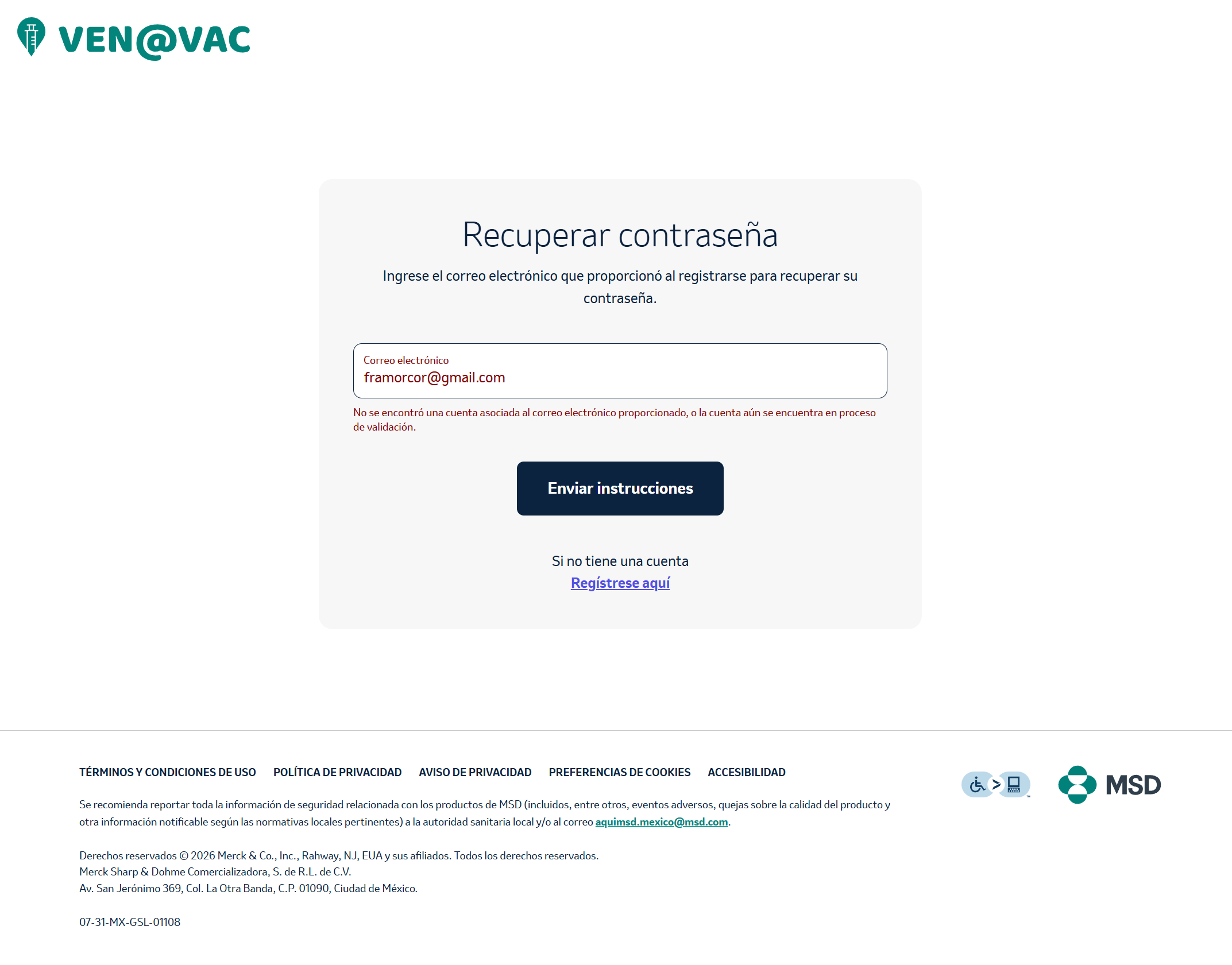
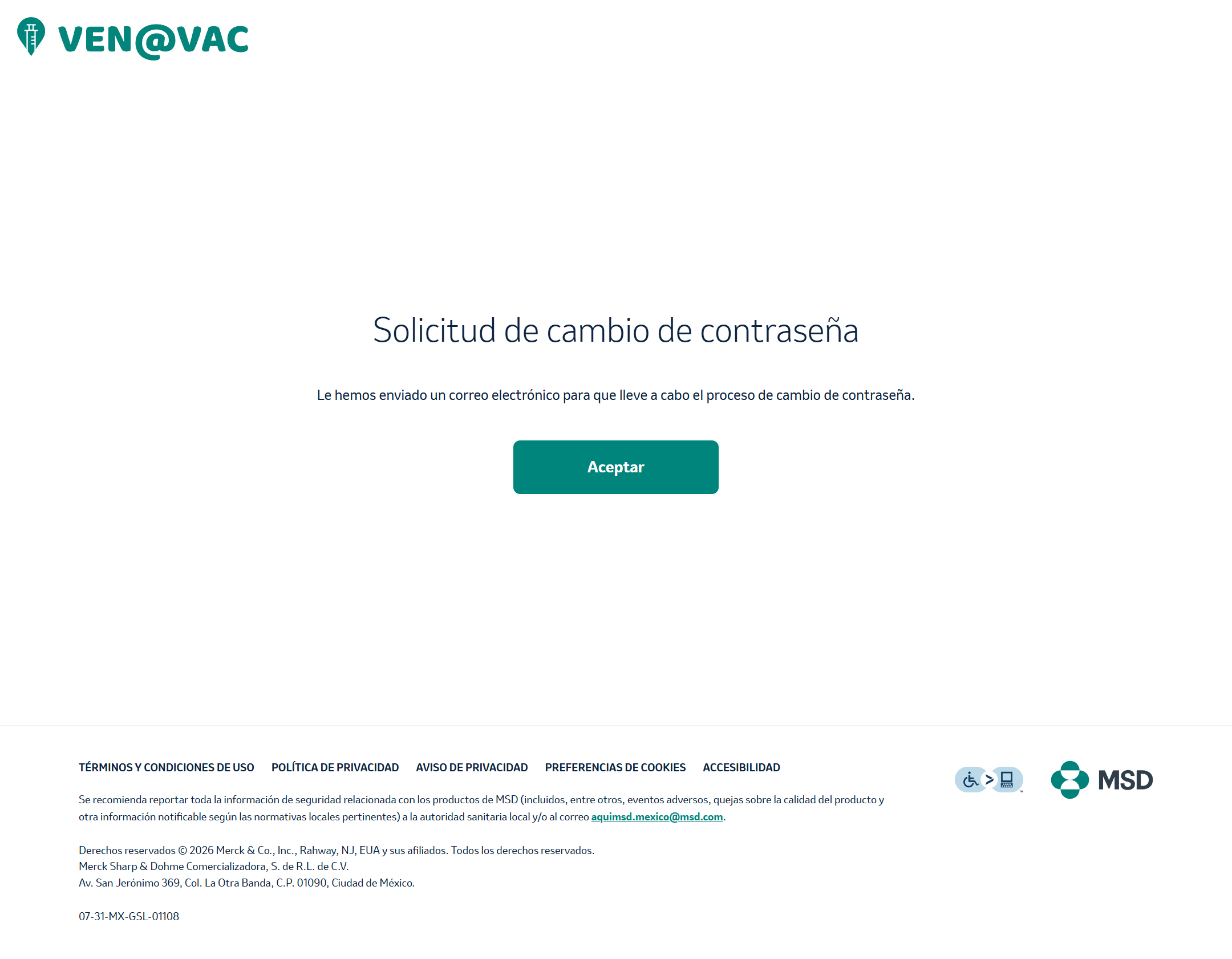
El sistema le indicará que revise su correo electrónico
Aparecerá un mensaje en pantalla confirmando que se ha enviado un correo con instrucciones para restablecer su contraseña. Revise la bandeja de entrada del correo registrado.
Abra su correo y busque el mensaje de VEN@VAC
Revise la bandeja de entrada del correo electrónico con el que se registró. Encontrará un mensaje de VEN@VAC con un enlace para restablecer su contraseña.
Haga clic en el enlace del correo
Dentro del correo de VEN@VAC, localice el enlace o botón para restablecer su contraseña y haga clic en él. Será redirigido automáticamente al sitio de VEN@VAC para crear su nueva contraseña.
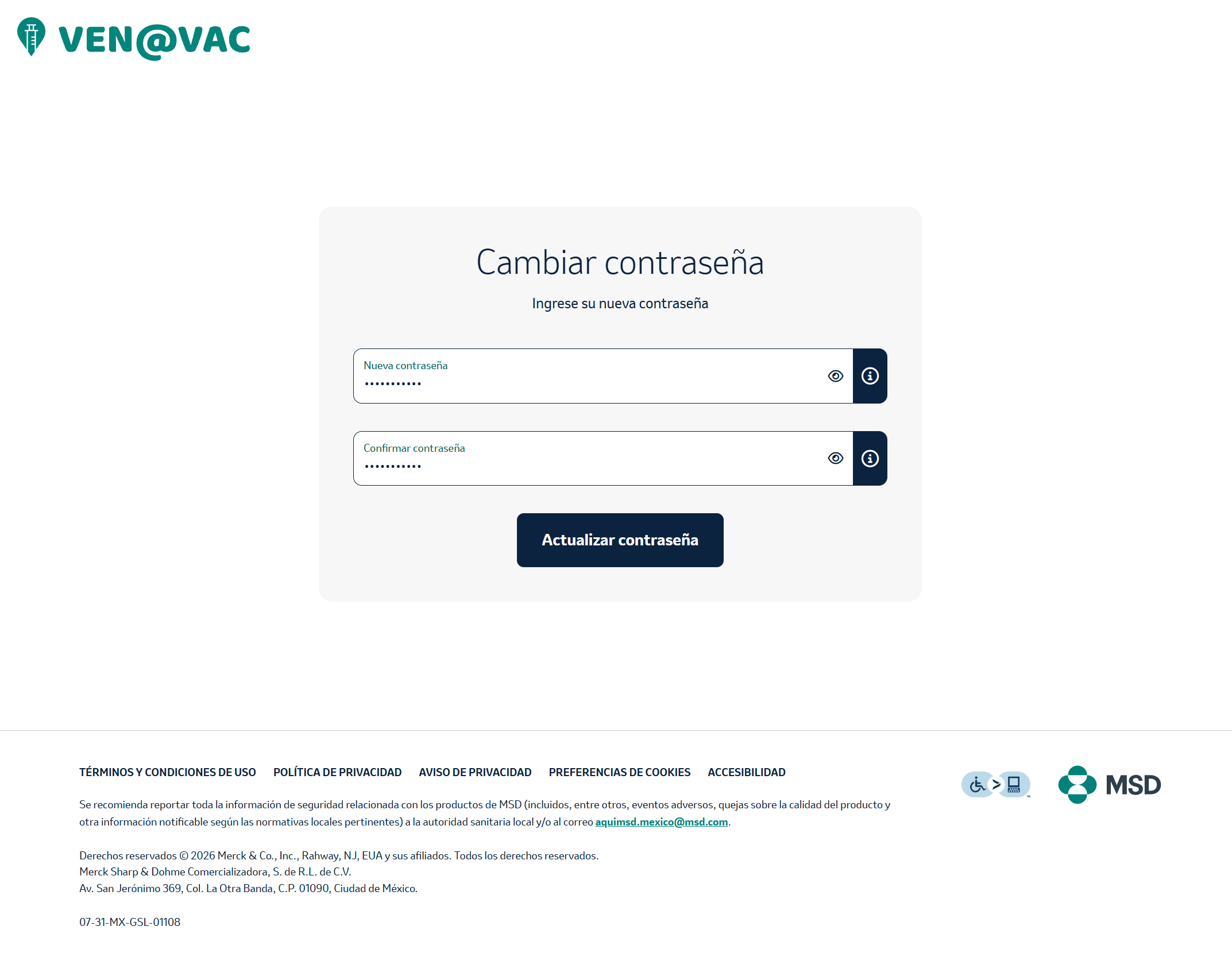
Cree su nueva contraseña
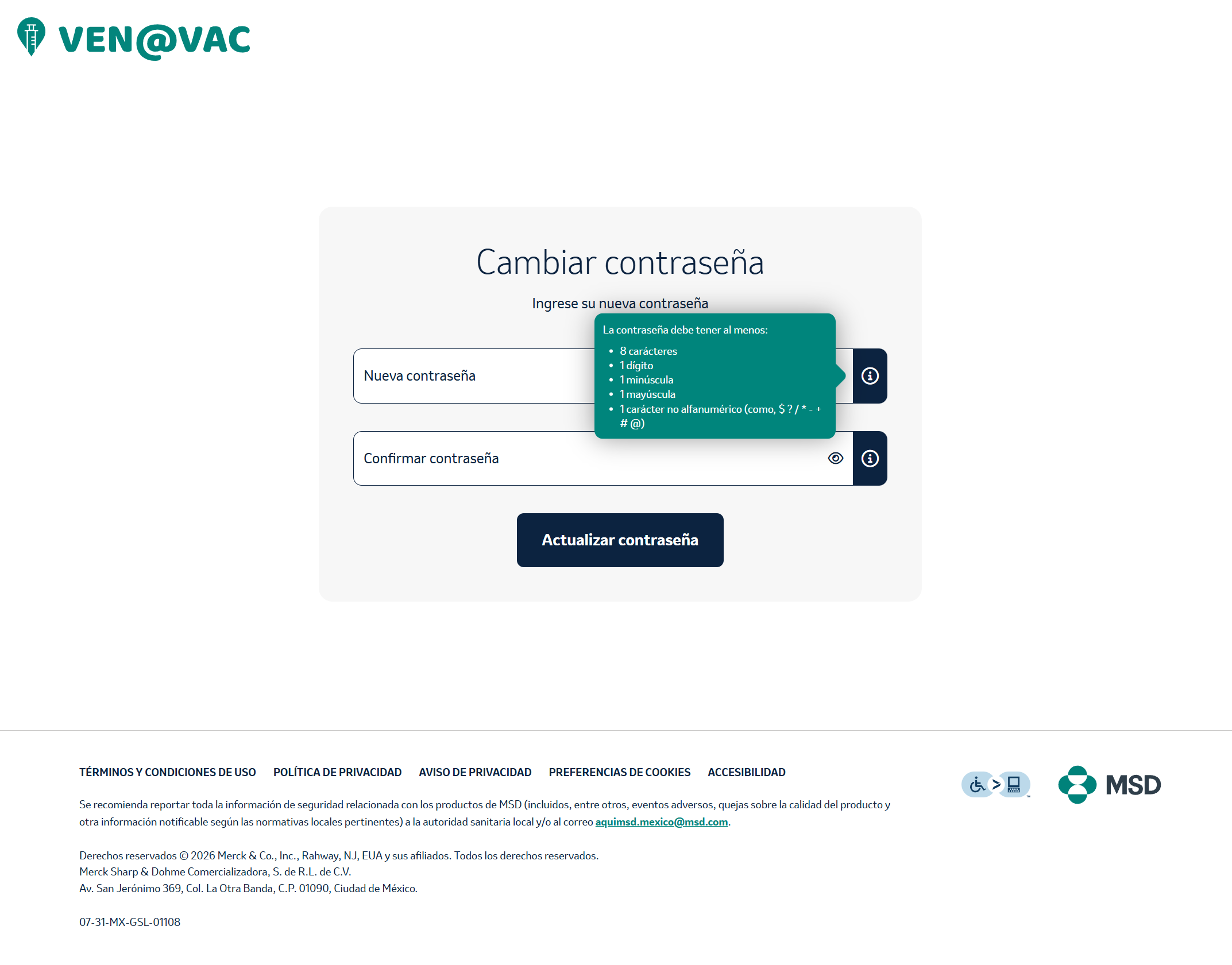
En la pantalla que aparecerá, ingrese su nueva contraseña. Asegúrese de que cumpla con los requisitos de seguridad de la plataforma.
- Mínimo 8 caracteres
- Al menos 1 dígito numérico
- Al menos 1 letra minúscula
- Al menos 1 letra mayúscula
- Al menos 1 carácter no alfanumérico (como . $ ? / * - + # @)
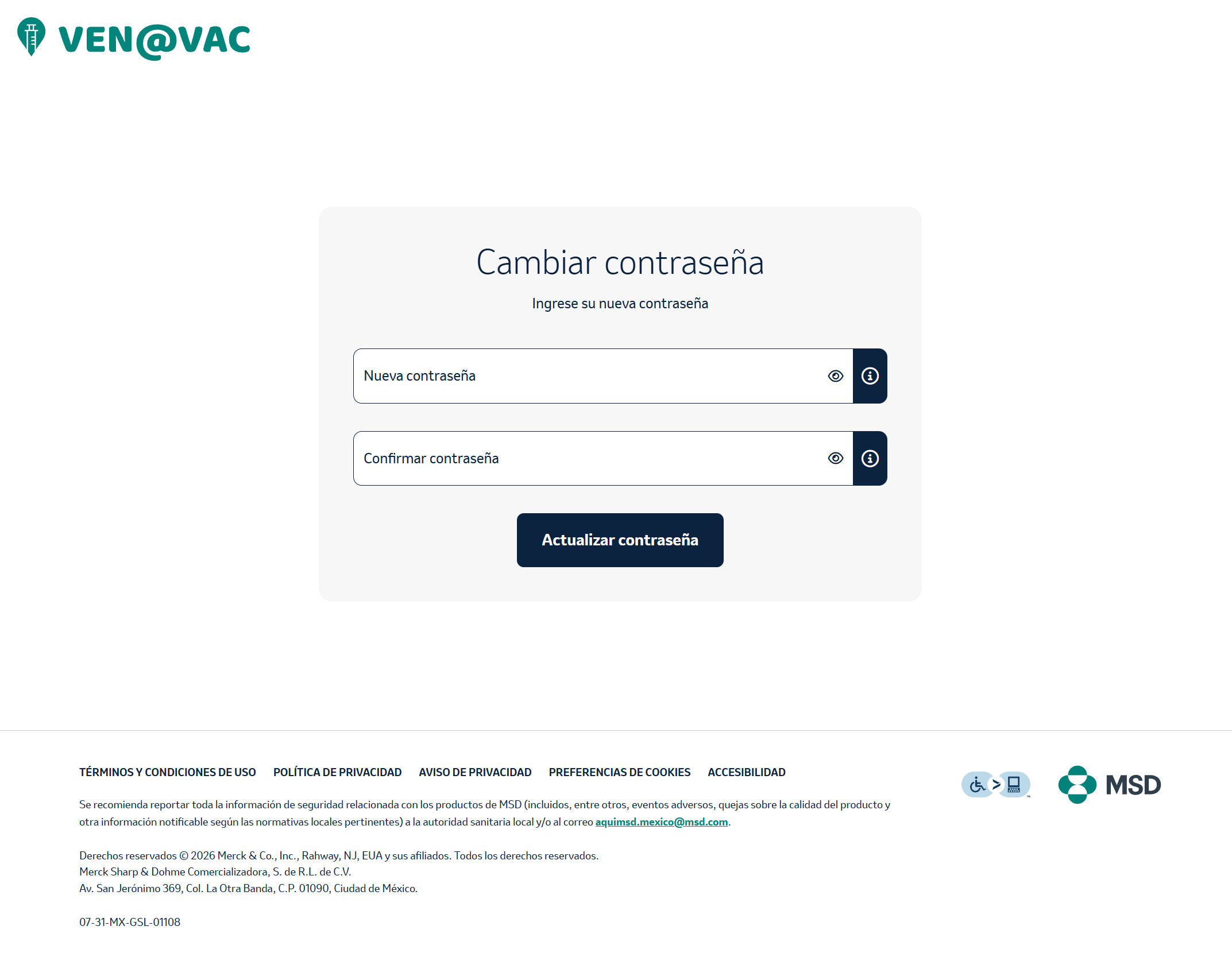
Confirme su nueva contraseña
Ingrese nuevamente la misma contraseña en el campo de confirmación. Ambos campos deben coincidir exactamente.
Haga clic en el botón para guardar su nueva contraseña
Una vez que haya ingresado y confirmado su nueva contraseña, haga clic en el botón para guardar los cambios.
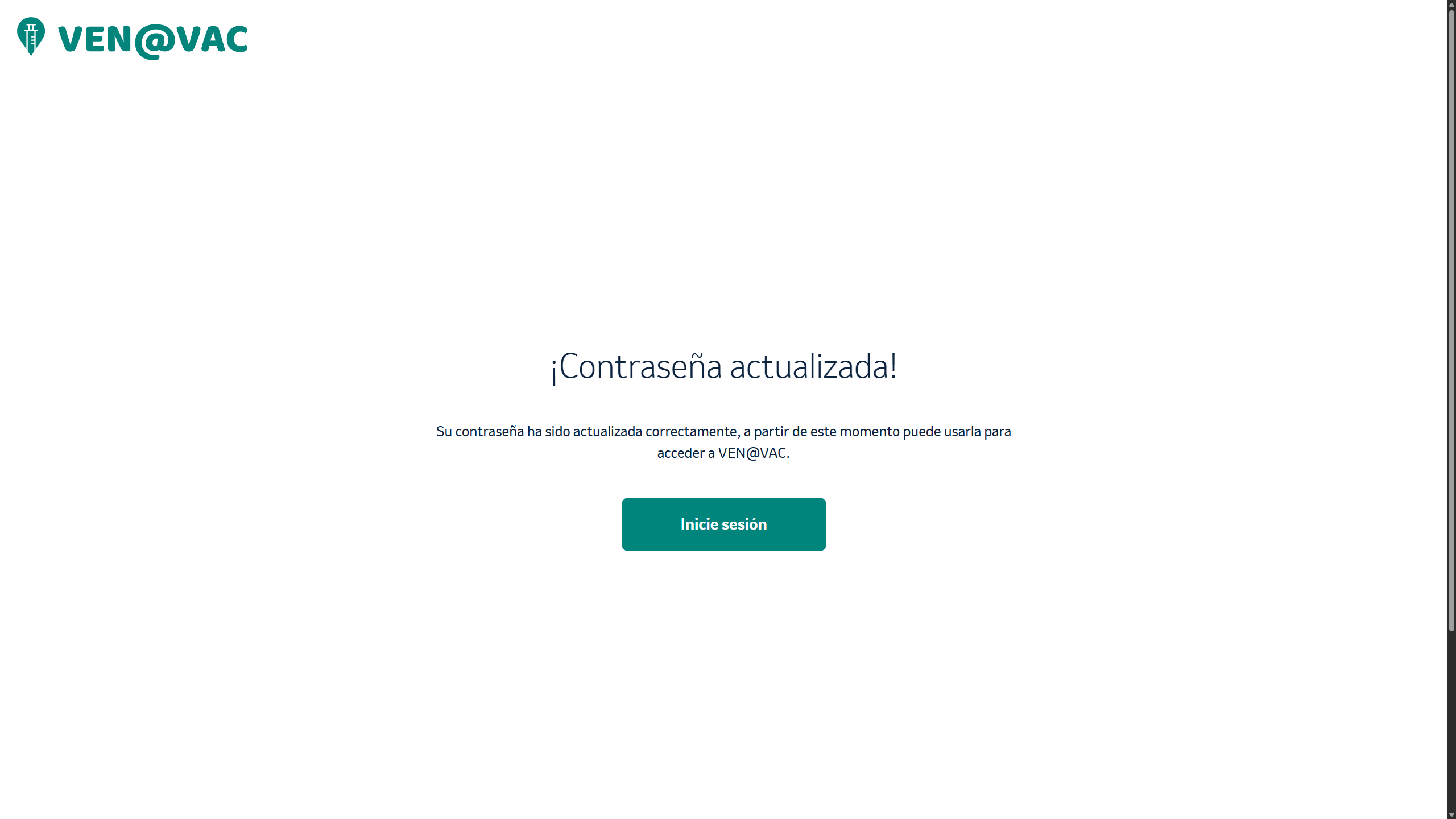
Mensaje de éxito — su contraseña ha sido restablecida
El sistema mostrará un mensaje confirmando que su contraseña fue restablecida exitosamente. A partir de este momento podrá ingresar a su cuenta con su nueva contraseña.
Inicie sesión con su nueva contraseña
Será redirigido automáticamente al formulario de inicio de sesión de VEN@VAC. Ingrese su correo electrónico y la nueva contraseña que acaba de crear para acceder a su cuenta.
Eliminar cuenta
En este tutorial aprenderá cómo eliminar su cuenta de VEN@VAC de forma permanente. Antes de continuar, asegúrese de que realmente desea hacerlo, ya que esta acción no puede deshacerse.
Inicie sesión en su cuenta
Ingrese a venavac.com y acceda a su perfil con su correo electrónico y contraseña.
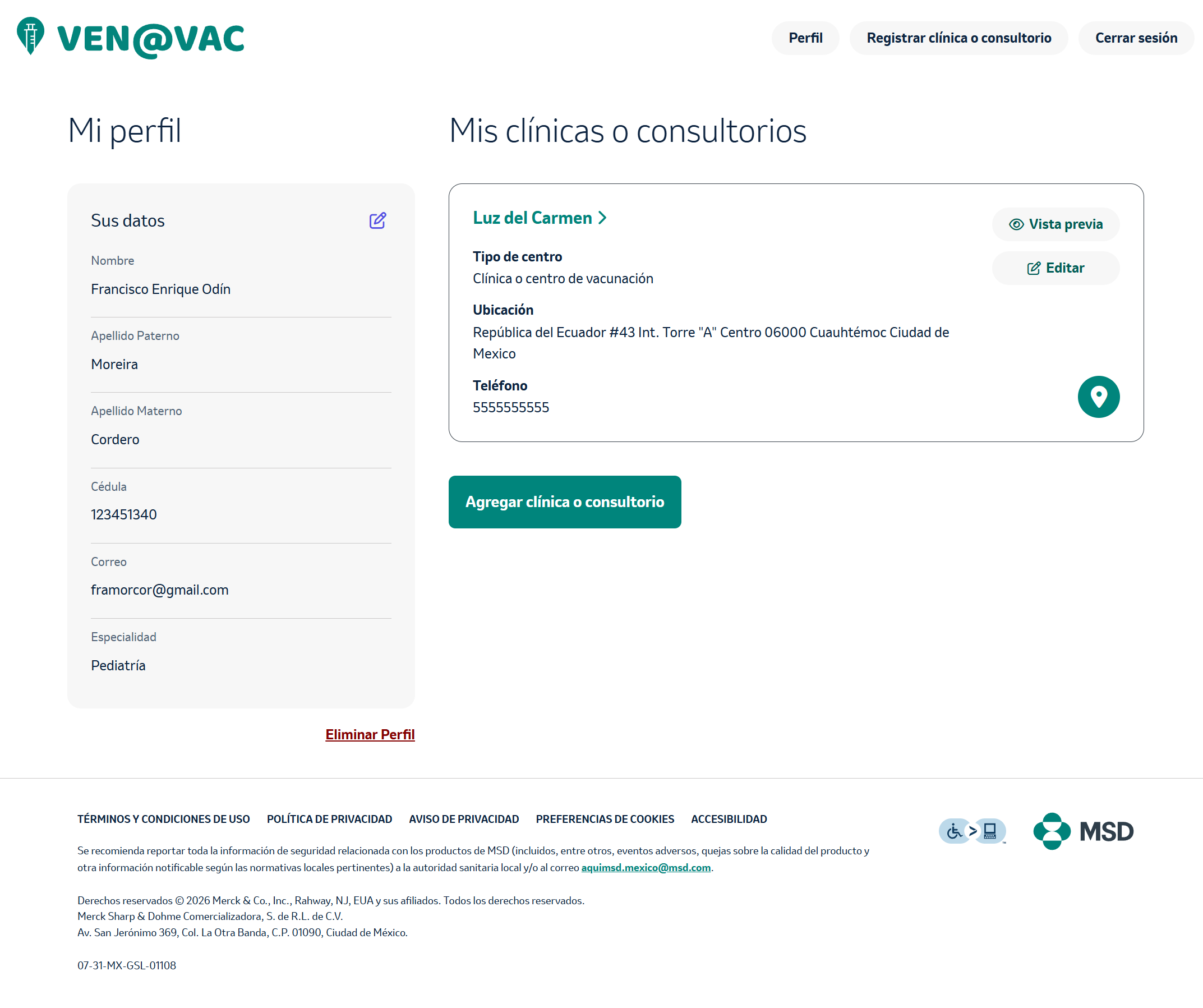
En su perfil, localice la opción "Eliminar cuenta"
Dentro de su perfil, busque la opción denominada "Eliminar cuenta". Por lo general, esta opción se encuentra en la parte inferior del perfil o dentro de la sección de configuración de la cuenta.
Leerá un mensaje de advertencia sobre la irreversibilidad de la acción
Antes de continuar, el sistema le mostrará un mensaje de advertencia explicando las consecuencias de eliminar su cuenta. Lea el mensaje completo antes de tomar una decisión.
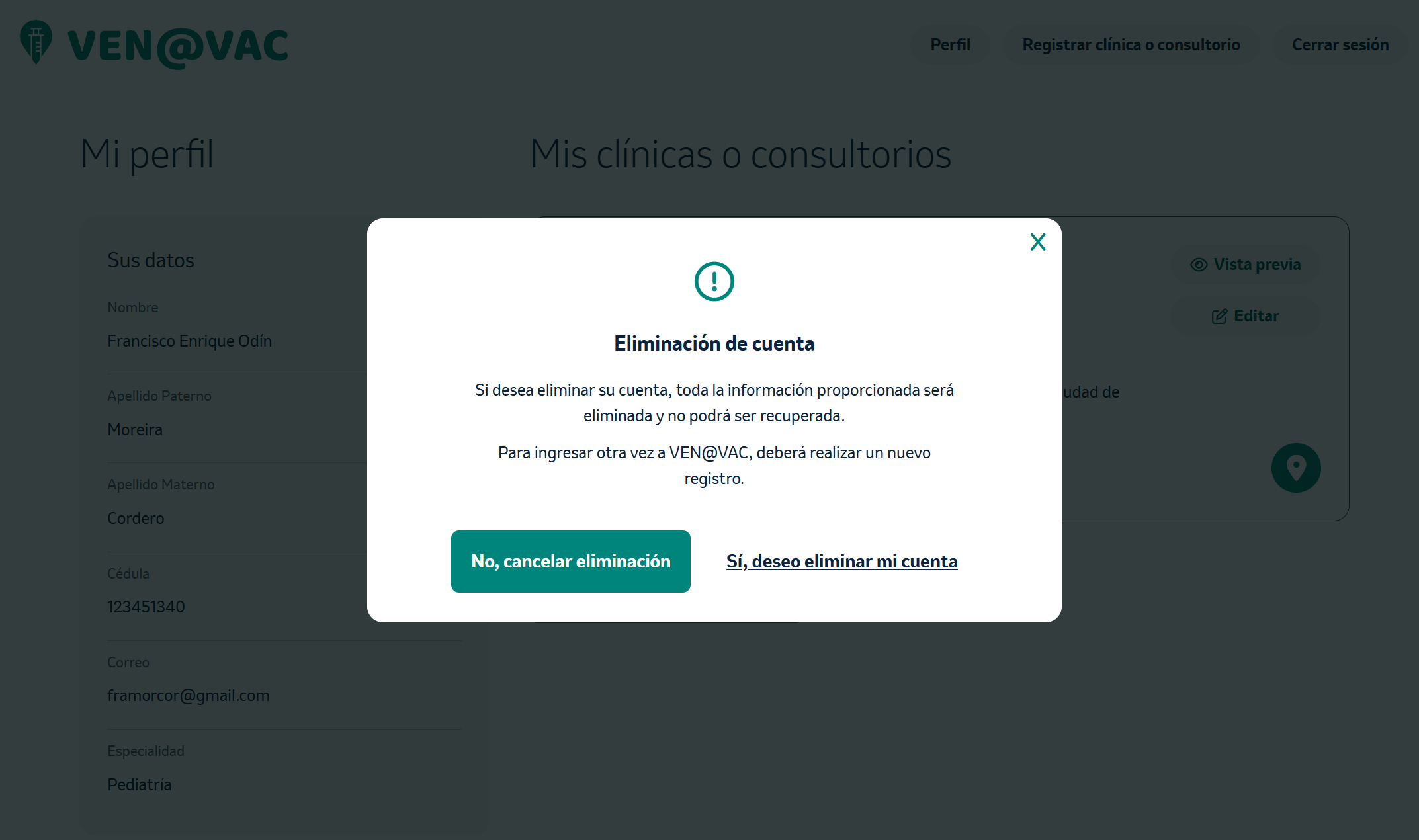
Confirme que desea eliminar su cuenta
Si después de leer el mensaje de advertencia decide continuar, confirme la acción haciendo clic en el botón de confirmación. Recuerde que una vez confirmada, la eliminación de su cuenta no podrá revertirse.
El sistema procesará la eliminación de su cuenta
Después de confirmar, el sistema comenzará el proceso de eliminación. Esto puede tomar unos momentos. Espere a que el proceso concluya sin cerrar la ventana del navegador.
Su cuenta ha sido eliminada
Una vez completado el proceso, su sesión será cerrada y será redirigido a la pantalla de inicio de sesión de VEN@VAC. Sus datos personales, profesionales y todos sus consultorios y clínicas registrados habrán sido eliminados de forma definitiva del sistema de VEN@VAC.
Si en algún momento desea volver a utilizar la plataforma, puede hacerlo iniciando un nuevo proceso de registro desde el Tutorial 1.